
Blender免费2026最新版

- 软件类别:摄影摄像
- 软件大小:35.07MB
- 更新时间:2026-01-13T10:05:09
- 软件版本:V0.0.4
- 软件语言:中文
- 厂商:未知
- 软件等级:

评分:
好评:56
差评:16
应用介绍
Blender 2026 最新免费版是一款融合建模、雕刻、渲染、动画与视频剪辑功能的跨平台开源3D创作软件,依托强大的功能特性、灵活的模块化架构以及高度可定制的工作流程,已成为全球3D艺术家、游戏开发者和影视制作人的首选工具。无论你是刚入门的新手还是经验丰富的专业人士,都能借助Blender完成从概念构思到最终作品的全流程创作闭环。
说明
Blender是一款专业度极高的3D制作工具,用户可以在这里轻松开展创作。它提供了丰富多样的创作工具,助力用户充分发挥创意,更高效地进行在线编辑与创作,提升创作效率。同时,Blender还配备了多种实用模块,方便用户轻松完成在线编辑,为大家打造更专业的3D创作服务体验。
应用功能
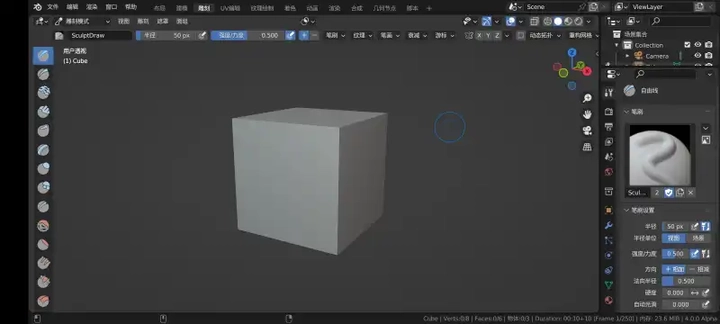
尝试使用Blender的雕刻功能集,感受雕刻有机主题的乐趣。
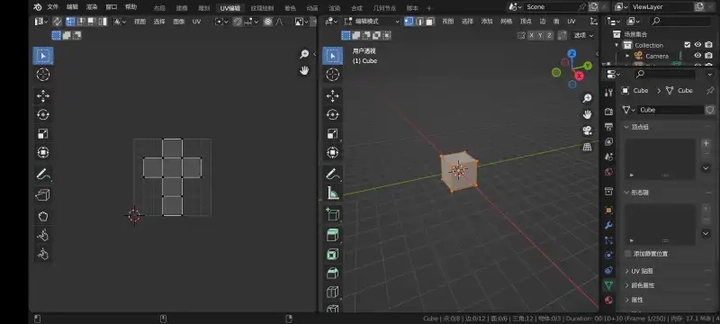
在Blender里可以轻松展开网格,既能够使用图像纹理,也能直接在模型上绘制专属纹理。
键盘快捷键以实现快速工作流程
blender怎么调成中文版?
打开软件后会弹出界面,在Language选项中选择简体中文
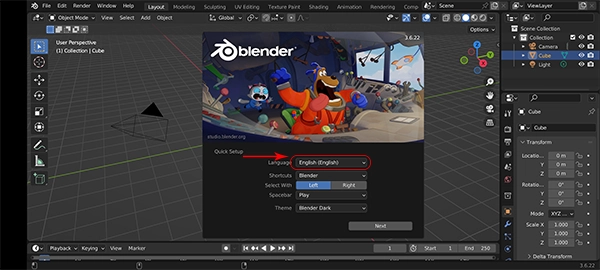
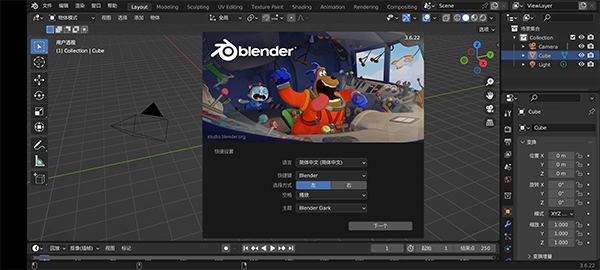
接着点击下一个选项,就能看到软件界面切换成中文啦,尽情开启你的创作之旅吧!!
blender使用方法
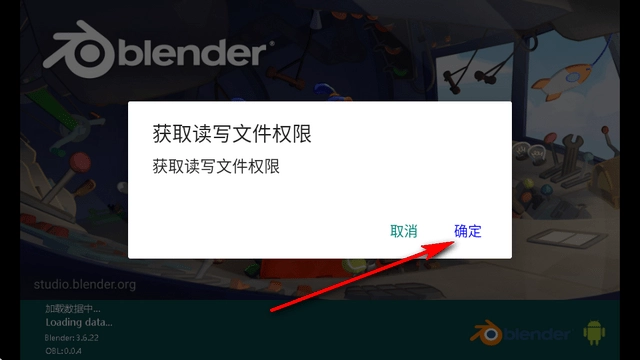
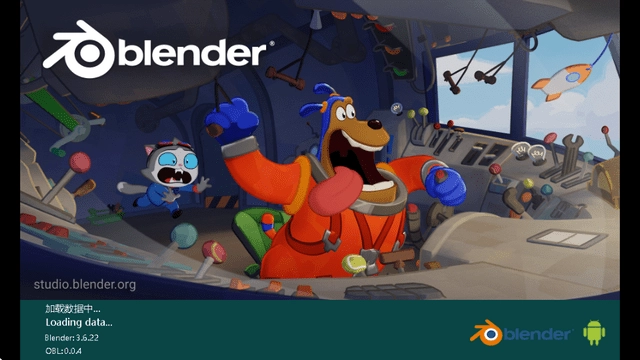
先在本站完成软件安装,打开软件后获取对应权限,直至安装流程结束。
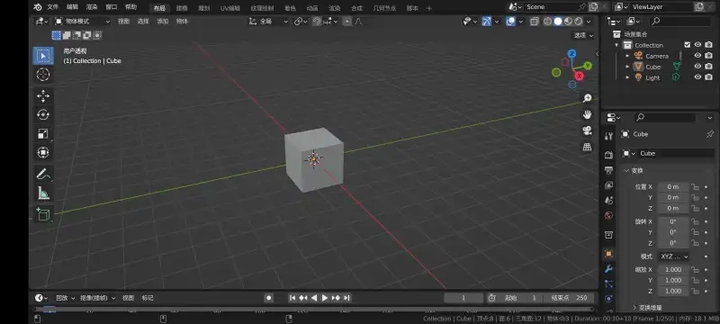
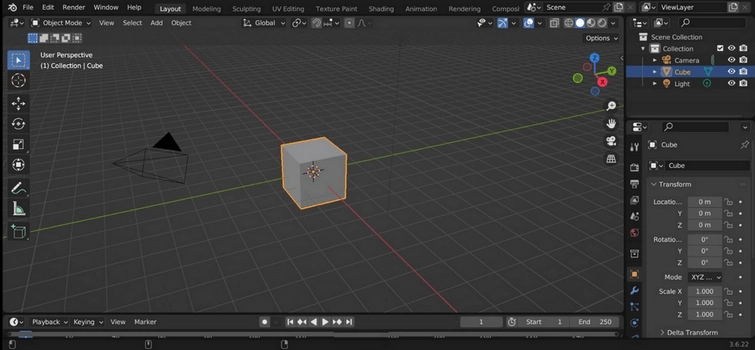
了解界面的使用及功能:
工具栏:配备立方体、球体、圆柱体等各类常用工具。
编辑器:是您进行建模、雕刻、动画等操作的地方。
属性编辑器:主要功能是对对象的各项属性进行设置,像尺寸大小、色彩、材质类别等都包含在内。
时间轴:用于编辑动画帧。
创建对象:点击工具栏里的“添加”按钮,接着挑选想要创建的对象类型(像立方体、球体之类)。
选择对象:通过点击对象的方式来选中它,也能运用键盘快捷键完成此操作。
变换对象:借助工具栏里的变换类工具(像移动、旋转、缩放这类)对对象进行编辑操作。
建模
多边形建模:Blender具备多边形建模功能,您能够借助“循环切割”“挤出”这类工具,构建出复杂的多边形模型。
雕刻:运用雕刻类工具对模型开展细节层面的加工,例如增添皱纹、刻画皮肤纹理等。
视频编辑
视频序列编辑方面,Blender具备把多个图像或者视频片段整合为视频序列的功能。
音频同步:将音频文件同步到视频序列中。
动画
关键帧动画:借助设定关键帧的方式,来制作对象随时间推移而产生变化的动画。
粒子系统:使用粒子系统创建烟雾、火焰等效果。
渲染
Blender中的Cycles渲染器能够呈现出高品质的渲染效果。
渲染设置方面,可在对应设置界面里对光线追踪、采样率等参数进行调整,从而得到最优的渲染效果。
软件优势
一、故事艺术,3D绘图2D
直接在3D视口中进行绘制是很有价值的做法。这种方式能为故事板创作者和2D美术工作者提供前所未有的工作流程自由度。
在视口中将2D和3D组合在一起。
拥有完整动画支持。
描边和填充的图层和颜色。
雕刻笔刷笔触和父对3D对象。
二、周期渲染引擎
Cycles作为Blender的强大无偏差路径追踪引擎,能够呈现出令人惊叹的超逼真渲染效果。
实时视口预览。
CPU和GPU渲染。
PBR着色器和HDR照明支持。
VR渲染支持。
三、建模,造型,紫外线
Blender 拥有全面的建模工具,能够让你轻松地进行模型的创建、转换与编辑。
全N-Gon支持。
边缘滑动,插入,网格和桥填充,等等。
先进的雕刻工具和画笔。
多分辨率和动态细分。
带纹理画笔和遮罩的3D绘画。
用于自定义工具和加载项的Python脚本。
四、动画和设备
Blender如今在众多短片、广告、电视剧以及专题片中得到应用,这得益于其高质量的装配与动画工具。
信封,骨架和自动蒙皮。
B样条插补骨骼。
曲线编辑器和涂料表。
自定义骨骼形状以便快速输入。
声音同步。
五、让它成为您的专属工具
Blender具备灵活的Python操控界面,其布局、颜色、尺寸乃至字体均可进行调整。社区既可以使用数百款附加工具,也能够借助Blender开放的Python API自行开发专属的附加工具。
自定义界面布局和颜色。
高分辨率/ Retina屏幕支持。
创建您自己的工具和加载项。
在OpenGL视口上绘制。
连接Blender的渲染API。
lender软件的入门建模教程
一.准备工作
新建一个默认场景。
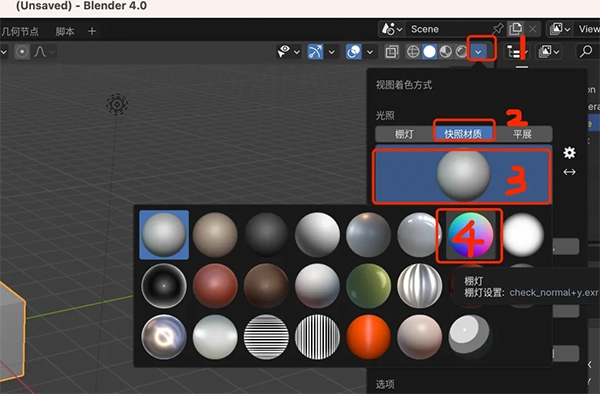
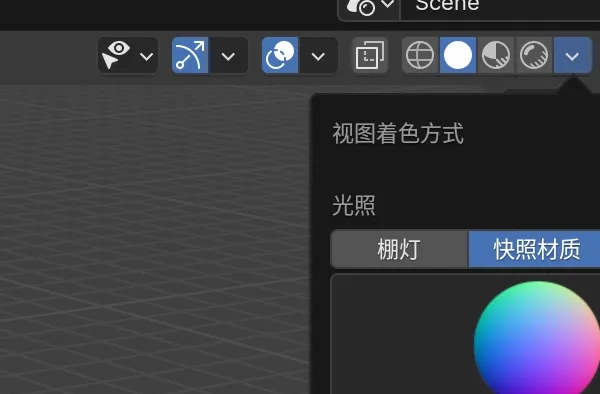
在右上角的小三角下拉菜单里,把【光照】切换为【快照材质】,然后挑选蓝紫色的材质球。
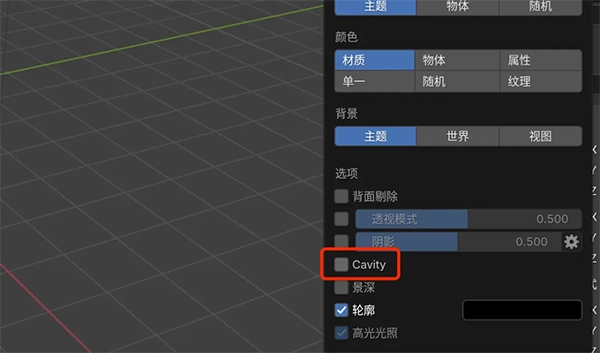
同时勾选下方的Cavity。
类型从【屏幕】改成【两者】。
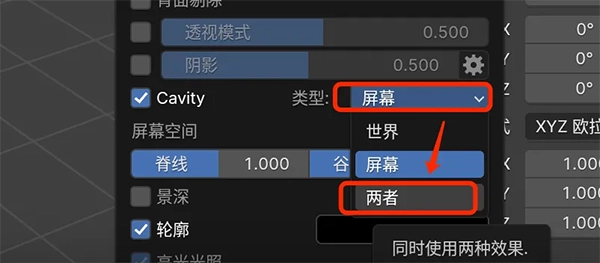
这样操作会使模型边缘更清晰,方便观察。
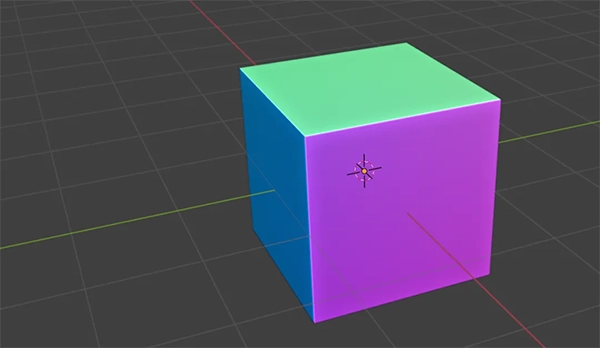
二.开始建模
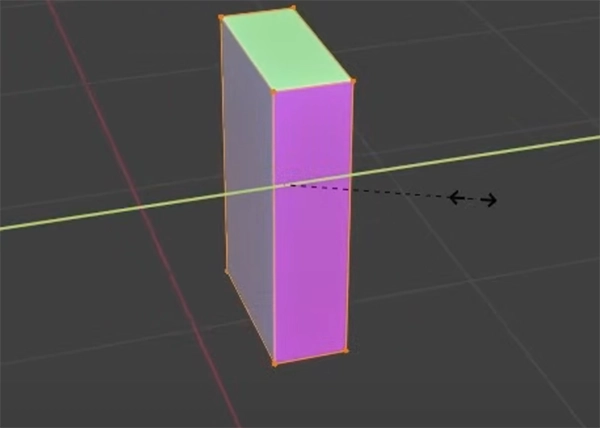
小键盘区数字【1】将画面切换到前视图。
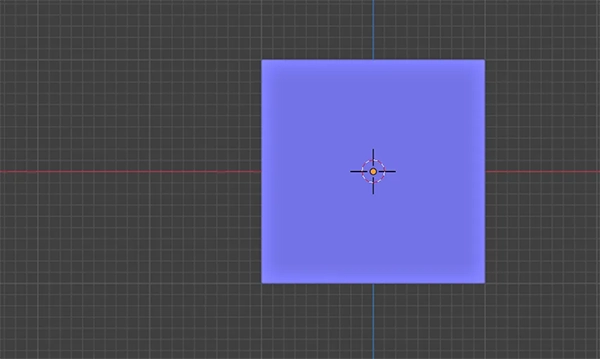
【tab】开启编辑状态,把物体【s】缩小为下方的立方体。
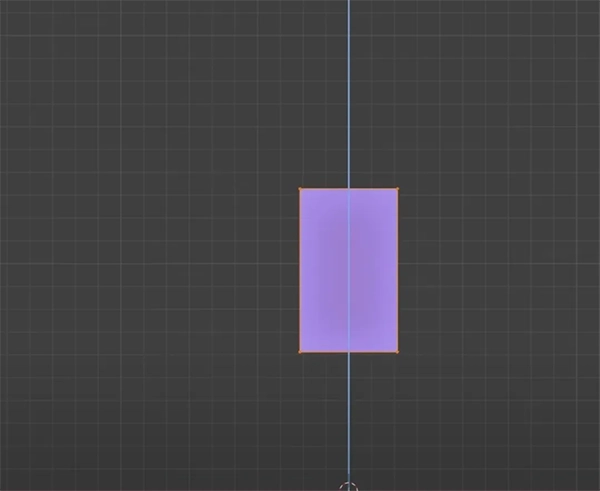
沿着【Y】轴进行缩放操作,就能得到一个细长的立方体。
2026-01-13T10:05:09
软件信息
- 软件大小:35.07MB
- 当前版本:V0.0.4
- 是否收费:免费
- 游戏语言:中文
- 软件类别:摄影摄像
- 更新时间:2026-01-13T10:05:09
- 厂商:未知
- 软件等级:
- 权限说明:点击查看
- 隐私说明: 点击查看


最新热门






本类排行
-
1
蛙趣FM
72.7MB
-
2
Grok中文版
16.5MB
-
3
瓦兰代售
27.1MB
-
4
极速扫描仪
20.5MB
-
5
天天动听免费版
12.56MB
-
6
稿定设计
237.45MB
-
7
喜马拉雅睡眠
37.4MB
-
8
造次
94.9MB
-
9
蓝映影视中文版
23MB
-
10
鲸云漫游云电脑
77.75MB








-
 蛙趣FM
蛙趣FM第一步:安装
-
 Grok中文版
Grok中文版是一款功能丰富的优质智能办公软件,能为用户提供全面优质的服务内容,让用户接触到多元的优质资源。它还整合了便捷的办公资源,帮助用户快速找到所需的各类服务类型,同时提供便捷优质的信息素材,带来全新的办公体验。有需要的用户不妨来试试这款软件。
-
 瓦兰代售
瓦兰代售瓦兰代售作为专注于热门与经典端游账号交易的平台,汇集了市面上90%以上主流端游的账号资源,用户可通过区服、价格、道具(如《英雄联盟》限定皮肤“龙瞎”)、英雄、等级等多维度筛选,当触发“精准筛选”功能时,需先完成手机号验证码登录(登录流程为打开App→个人中心点击登录→输入手机号+验证码或账号密码),平台介入交易的成功率达98%,能保障账号真实性、信息交接完整性及资金安全,既为追求效率(无需“肝”等级)、寻求高端体验(如全套稀有皮肤账号)、回归/新入坑(快速融入游戏)的玩家提供便捷购买渠道,也为出售闲置账号的玩家提供变现平台,核心关键词涵盖“瓦兰代售”“端游账号交易”“精准筛选”“安全交易保障”“多维度筛选”“闲置账号变现”等。
-
 丫丫手帐免费版
丫丫手帐免费版是一款十分实用的手账本类软件,软件内提供了丰富多样的手账素材,包括各类免费贴纸、板块以及画笔等功能服务,用户可以借助这些素材在日记本中记录生活的点滴日常。无论是生活里的温馨片段,还是学习中的难忘瞬间,都能通过丫丫手帐免费版添加不同风格的色彩装饰,让你以更惬意的方式记录生活,为平凡日常增添更多小确幸。
-
 掌中通
掌中通本文主题为:中通快递推出的物流快递办公软件“掌中通”,通过门店认证(近30天活跃且未认证/认证中的门店由近30天总派件量最大的业务员经“首页-操作模块-门店认证”路径处理,定位支持当前位置5km内移动,照片需横屏拍照上传头照1-5张、室内照1-5张并自动标注地址等信息)、快递追踪、在线下单等功能,结合v6.18.1版本新增的派件列表短信状态筛选、OCR证件识别等优化,提升了配送员工作效率,其中门店认证中已点击“去认证”未提交的门店次日不再推送,增值服务剔除“到店寄”,入库费率可选网点/业务员,这些专属流程与功能让软件成为中通员工高效办公的核心工具。
-
 remini中文版
remini是一款十分实用的图片编辑软件。软件了极为丰富的功能可供使用,能让用户更方便地操作,有效提升图片的画质;同时还提供多种模板供选择,为用户带来诸多便利,使用起来相当便捷。另外,软件具备多种图片修复功能,方便用户更好地利用各类资源。值得一提的是,软件界面设计简洁大方,操作也很容易上手。
- 查看更多
-
 练英语口语app软件推荐
这些App都提供了不同的学习方式和互动功能,可以根据自己的需求选择最合适的工具,帮助你提升英语口语技能。无论是通过与外教交流、智能语音评估,还是通过情景对话、口音纠正等练习,你都能在这些App中找到适合自己的学习方法。快来选择一款适合你的App,开始你的英语口语提升之旅吧!
-
 好用的小说阅读器
在数字化时代,小说阅读器已经成为了许多书迷必不可少的工具。这些阅读器不仅提供丰富的小说资源,还能根据个人喜好进行个性化调整,如字体大小、背景色调、亮度调节等,以提升阅读的舒适度。无论你是喜欢浪漫言情、悬疑推理,还是科幻奇幻,小说阅读器都能为你提供海量的书籍选择,并支持离线阅读、同步进度等实用功能。
-
 修图p图软件
修图P图软件推荐为用户整理了一批强大的图片编辑工具,这些应用拥有丰富的功能,如滤镜特效、抠图换背景、美颜修饰和创意拼图,操作简单却效果专业。无论是修饰人像还是处理风景照片,这些软件都能帮助您轻松打造精美图片。快来挑选下载,让每一张照片都焕发新生!
-
 画质修改器推荐有哪些软件免费
今天小编就给大家带来最新的画质修改器推荐,为玩家提供一站式游戏画质优化解决方案,通过简易操作实现画质显著提升,涵盖解锁高清分辨率、高帧率模式,以及视野拓宽、纹理增强等功能。下面就跟着小编一起来看看推荐的 APP 吧。
-
 背单词最好用的app
学习英语词汇是掌握英语的重要步骤,而现代技术的进步使得我们能够通过各种背单词APP,轻松、便捷、高效地记忆单词。无论是准备考试、提升英语水平,还是日常语言学习,选择一款合适的背单词APP可以事半功倍。在这份背单词最好用的APP大全中,我们将为你推荐一些目前最受欢迎和实用的背单词APP,帮助你快速积累词汇,提升英语能力。
-
 免费看漫画软件合集
免费看漫画软件深受广大漫画迷的喜爱,这类软件不仅提供了海量的漫画资源,包括国漫、日漫、美漫等多种类型,还支持高清画质与流畅阅读体验,真正让你随时随地畅享漫画的乐趣。更重要的是,这些软件完全免费,无需支付费用或开通会员即可阅读心仪的漫画作品,部分软件甚至无广告干扰,为用户提供纯净的阅读环境。
- 查看更多


- 查看更多