
键映射器(花墨染汉化)

- 软件类别:解谜冒险
- 软件大小:12.29MB
- 更新时间:2026-01-05T11:32:17
- 软件版本:V1.0
- 软件语言:中文
- 厂商:未知
- 软件等级:

评分:
好评:56
差评:16
应用介绍
键映射器(花墨染汉化版)是一款功能强大又实用的移动连接类软件,核心目标是提升用户的操作效率。它不仅能支持各类复杂的手势操作,还可通过蓝牙与物理键盘相连,助力用户轻松达成一键连接、自动释放技能等高级功能。不管是游戏爱好者、模拟器玩家,还是日常办公学习的用户,这款软件都能明显增强工作效率与操作便捷性。此外,它还具备将特定按键映射到其他按键的功能,同时能设置按键的延迟时间和连接时长。在工作场景中,该软件能帮助用户减少繁琐的手势操作,把常用功能的快捷键映射到自己偏好的按键上,从而节省时间和精力。有需求的用户不妨现在就去尝试体验它。
键映射器(花墨染汉化) 描述
高度定制化:支持对按钮动作进行个性化映射,让每位玩家都能依据自身习惯设定专属的控制方式。
丰富的脚本资源库:了适用于Minecraft副本与事件的各类便捷脚本,只需一键调用,就能轻松达成自动通关的效果。
实时数据调整功能:支持用户在安全可控的范围内对相关数据进行灵活修改,助力实现更平稳、更顺畅的问题解决流程。
智能按键映射功能支持模拟屏幕触控,能完成连续攻击、自动收集等操作,可切实降低玩家手动操作的负担。
键映射器(花墨染汉化) 说明
一键连接功能:能够快速达成连续的屏幕点击操作,从而减少重复的操作步骤,尤其适合那些需要高频点击的游戏以及各类应用场景。
蓝牙键盘连接:借助蓝牙功能与物理键盘配对,把手机的操作延伸至键盘上,从而达成更为精准的按键操控效果。
自定义手势功能:允许用户自行设定手势操作,便捷配置各类快捷键与按键功能,让手机操作更具个性化体验。
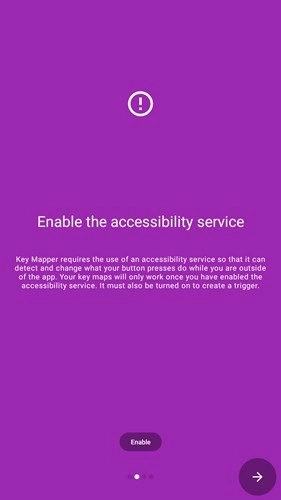
无障碍服务:无需root权限,用户即可开启无障碍服务,畅享高效便捷的操作体验。
键映射器(花墨染汉化) 内容
一键设置的操作指南,保存后点击脚本,下次即可继续使用,为您带来理想的点击效果。
全局设置功能中,中文版的密钥映射器能够让用户更顺畅地使用软件,还能便捷地配置自己需要的各项参数。
一键操作,操作方法非常简单,手动设置参数即可开始运行;
这是一份为新手准备的入门指引,能协助新用户上手操作应用程序,让他们轻松掌握使用方法。
键映射器(花墨染汉化) 使用方法
一、首次设置
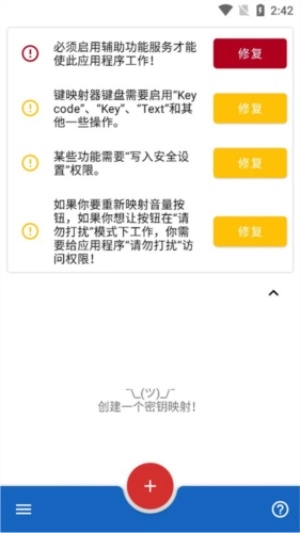
当您打开键映射器时,映入眼帘的会是这样一个界面,我们把它叫做键映射器的主界面。
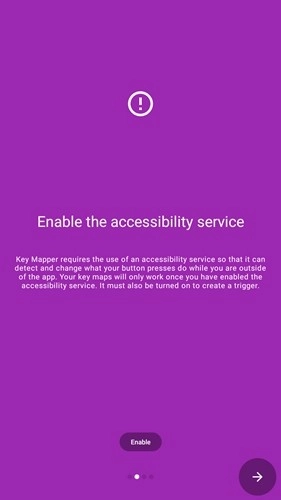
二、设置辅助功能服务
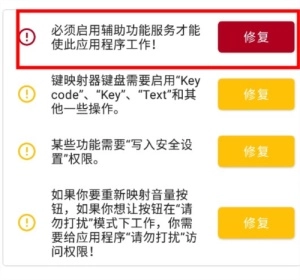
点击辅助功能服务提示旁的修复按钮,即可授予键映射器运行辅助功能服务的权限。这是应用程序正常工作的必要操作。
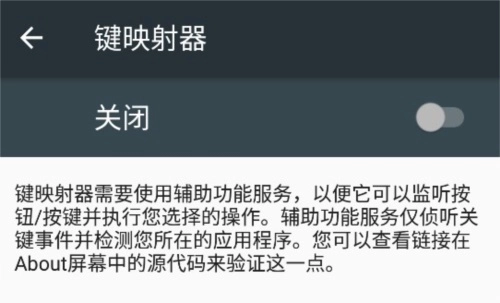
接下来,您可以点击可用服务列表里的键映射器。这个界面上或许还存在不少其他界面,您看到的界面可能会有稍微的差异。
注意:若轻按“修复”按钮后无任何响应,或是无法启用该服务,可查看本页内容,也可前往 Discord 服务器寻求帮助。
禁用应用查杀
重要的
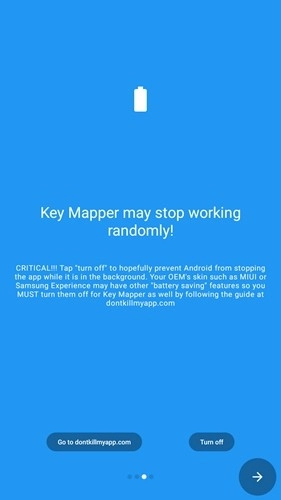
若你使用的是华为、小米品牌的设备,或是内存为2GB及以下的设备,又或者计划在玩手游时使用这款应用,那么接下来的步骤就格外关键。
点击电池优化提示旁的修复按钮,可让您关闭设备上那些可能阻碍Key Mer基础服务在后台运行的功能。而这往往正是“密钥映射器随机停止工作”这一常见问题的根源所在。
Android 6.0以前的设备,按键映射器里没有这个提示。不过,我还是能在自己设备的设置应用里找到相关设置。具体情况请看下文说明。
轻按“修复”后弹出的界面可能因设备不同而有所差异。就我个人操作而言,若要关闭优化功能,需在应用列表里找到对应的程序,点击进入设置页面,接着选择“不优化”选项;而在另一台设备上,则是选择“禁用”按钮来完成操作。
创建键映射
摘要:按键映射指的是用户输入(比如按下按键或按钮)与设备响应(传递所按键位以及按压时长相关信息)之间的对应关系。
在按键映射器里,应用程序所识别的“用户输入”被叫做“触发器”;而您的设备因为按下触发器而产生的响应,则被称作“动作”。
键映射器能够让你为触发器设置与默认功能不同的操作。比如“调高音量”按钮,一般按下它会提升音量,不过借助这个应用程序,就能把它的功能改成别的操作。
三、设置触发器
若想创建首个键映射,可点击键映射器主界面底部的+图标。随后会出现下方的屏幕界面。在尺寸更大的屏幕上,其显示效果会稍有差异,原因是多个选项卡将整合为一个选项卡。
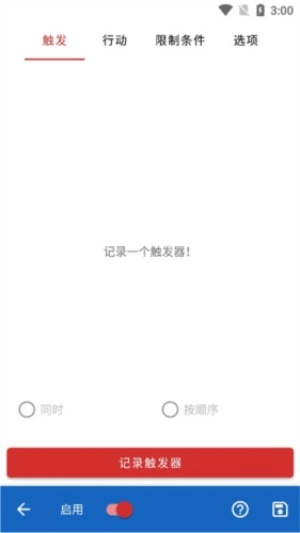
不管是哪种情况,第一步都得先记录一个触发器。你需要点击那个红色的“记录触发”按钮,接着按下你想要修改功能的物理按键。在这份指南里,我会以“降低音量”为例来进行演示。
键映射器支持创建包含多个触发器的键映射。若希望为某个键映射设置多个触发条件,可通过依次按下按钮的方式来触发该键映射。比如,若想将“Ctrl”+“H”映射为显示设备主页菜单,操作时需先按“Ctrl”键,再按“H”键。
按键映射器还能在不少设备上重新设置指纹手势的映射。你可以了解一下具体的操作方法。
按下音量键后,您应该会看到这个屏幕。
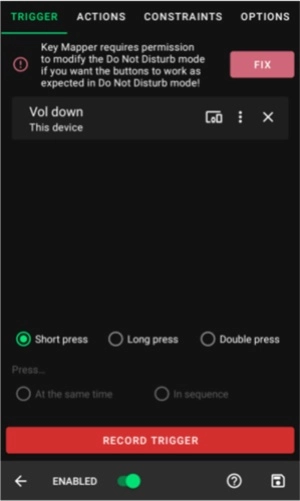
四、设置正确重新映射音量按钮的能力
你只需在Android 6.0及以上版本完成这一步骤。若想重新映射音量按钮,并在开启“勿扰模式”时使用它们,需授予按键映射器相应权限才能实现。当需要执行该操作时,键映射器会弹出如上图所示的错误提示。
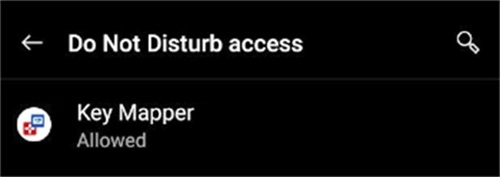
点击“修复”按钮后,系统会提示您授予相关权限。请在弹出的权限列表中找到“键映射器”这一项,点击它并选择“允许”选项即可完成授权。
五、设置操作
接下来,该选择一个动作了。要是您用的是大屏幕,会在屏幕底部找到“添加操作”按钮;如果不是,就点击屏幕顶部的“操作”选项卡,之后就能看到“添加操作”按钮了。
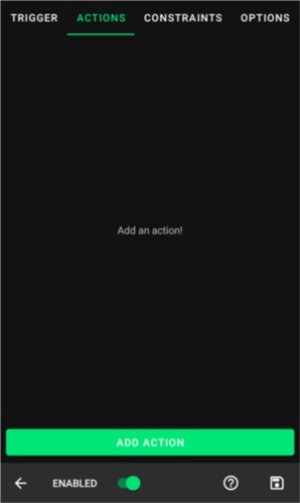
点击屏幕底部的“添加操作”按钮,操作选择屏幕就会打开。在这个界面里,您能从众多操作选项中挑选,这里也有一份包含所有动作的列表。
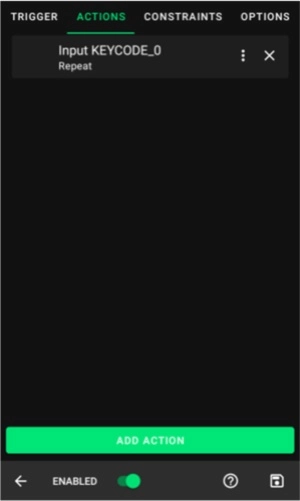
在这个简单的演示里,我会从KEYCODE选项卡中选中KEYCODE_0,这个操作能模拟按下键盘上的0键。键映射器会提示你是否需要完成额外步骤来让该操作生效。图片里的操作旁有一条错误提示,说明需要“启用”键映射器键盘,点击这个操作就能跳转到对应的设置界面,方便你解决问题。接下来我会讲解关键代码动作的设置方法,毕竟这类动作的使用频率最高。
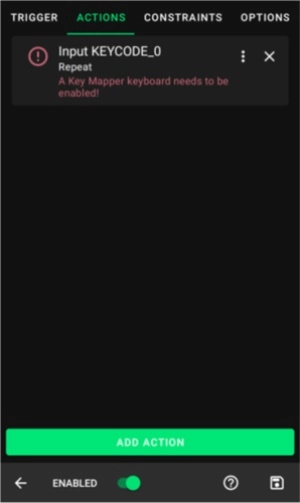
六、修复操作
轻按操作以修复错误。
如果您要创建按键代码、按键事件或者文本动作,那么这份向导是您必须阅读的。
在这种情形下,轻点该操作会引导您进入设备的“语言和输入”设置界面。以一台常规的Android 11系统Pixel 2设备为例,其呈现的界面便是如此——您会看到设备上所有已安装的输入法列表。
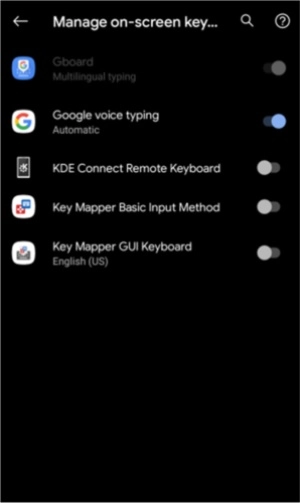
请一定要阅读第2步里的指南,这样才能清楚接下来会有什么情况。我在自己的设备上装了按键映射GUI键盘,所以现在要把它打开。按下back键就能回到键映射器界面。
如图所示,现在有第二件事需要解决。
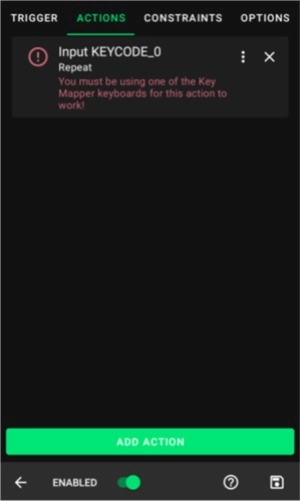
再次触发该操作,输入法选择器便会弹出,效果如图所示。而在Android 11及以上版本中,若您开启了辅助功能服务,Key Mer就能在不调出输入法选择器的情况下帮您解决这个问题。
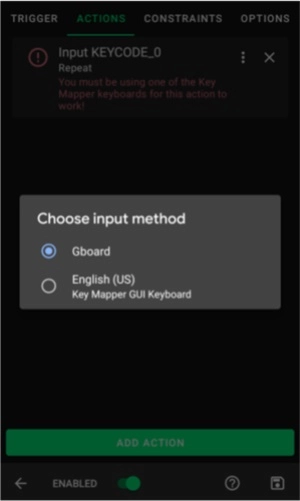
由于我开启了按键映射的GUI键盘,因此我会使用具备按键映射功能的输入法。
要是您准确完成了这些步骤,键映射器就不会再在操作区域下方显示任何错误提示,就像图里展示的那样。这个功能现在已经可以正常使用了。
七、自定义键映射
您或许想要对触发器与动作进行个性化设置,从而达成特定的功能表现。绝大多数用户都会有至少进行部分定制的需求。
八、触发器设置
从触发器开始操作,点击位于触发器名称右侧的3点菜单项,即可展开对应的菜单内容。
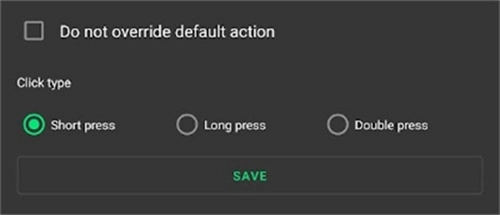
你能够从四种不同的设置里进行挑选。开启“不覆盖默认操作”就表示键映射器不会替代触发器的常规操作,而是同时执行键映射与默认操作。
一个触发器可设置三种不同的点击类型,具体可从短按、长按与双击里挑选。
定制操作
接下来,点击3个堆叠的点以调出以下菜单。
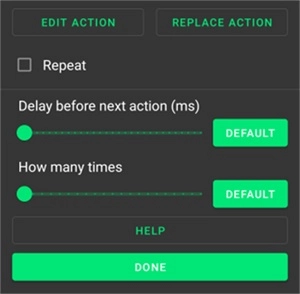
在这里,您能够对键映射的诸多操作进行自定义设置,其中涵盖了计时与乘数功能。
九、管理键映射
若想保存键映射并返回主屏幕,可点击屏幕右下角的save :fontawesome-solid-save:图标。
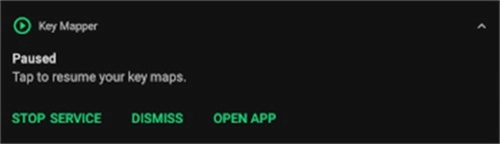
现在您的键映射功能应该已经可以正常使用了。若要暂停或取消暂停所有键映射,您只需下拉通知托盘,点击键映射器的通知,即可在暂停状态与运行状态之间进行切换。
在按键映射器的主界面,点击那个由三栏组成的菜单按钮,就能打开键映射器的常规设置界面。进入后,您会看到如下选项。
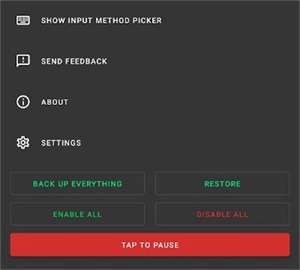
在这里,您能够一次性完成所有键映射的暂停、取消暂停、启用或禁用操作。
您也能够在此处对重要地图进行备份与恢复操作。想知晓更多关于备份和还原的内容,可进一步了解。
点击“显示输入法选择器”,就能在兼容按键映射器的键盘与其他键盘之间进行切换。
为Android用户打造解放双手的便捷体验,让你能在短时间内快速实现Kwai的连续点击加速,点击频率的设置也能轻松搞定。
实时保存,一键激活
一键设置操作指南,保存并点击脚本,下次即可继续使用,为您带来理想的点击效果。
Keymap的最新版本是一款专门面向手机用户的系统工具软件,不仅功能丰富强大,而且操作起来十分便捷。这款软件能够让用户对音量键进行个性化设置,从而为他们拓展出更多的操作选择。此外,它还具备设置多功能返回键以及随机启动应用程序的功能,助力用户获得更为灵活的手机使用体验。
软件功能
为初次使用本应用的用户提供详尽的操作指引,助力其快速熟悉应用功能与使用流程,畅享便捷流畅的使用体验。
针对常见问题的处理,您能快速查阅解决方案,便捷应对各类问题,让使用体验更为顺畅。
我们提供强大的连接功能,能帮您解放双手。Kwai连续点击加速可在短时间内完成,点击频率也能轻松设置。
这款应用功能丰富多样,体积十分小巧,既不会占用手机过多内存空间,也不会因为运行延迟对您的设备造成损坏。
软件亮点
支持创建各类实用的游戏及应用程序辅助脚本,可满足您的多样化需求,屏幕点击与其他手势操作都能轻松实现。
无需获取ROOT权限,在全球范围内均可使用,用户界面简洁直观,操作简单易上手,让您轻松享受高效便捷的使用体验。
通过严谨的测试流程保障系统具备高稳定性,有效规避崩溃与错误问题,从而为用户提供持续流畅的使用体验。
它能适配各类操作系统与键盘类型,用户可在不同设备上体验其便捷功能,从而提升使用感受。
软件评估
我们用心打造了简洁清晰的用户界面,让操作简单直观、易于理解。就算是第一次使用的用户,也能迅速上手并轻松玩转各项功能。不管是游戏还是日常应用,它都能帮您轻松应对,有效提升操作效率。
软件功能
全局设置可以帮助用户更便捷地操作软件,并轻松配置所需的各项参数。
为新手用户准备的入门指南,助力大家顺利上手应用程序,轻松掌握使用方法。
常见问题,轻松解决遇到的问题,直接查看解决方案,解决问题。
无障碍服务支持用户在无需获取root权限的情况下进行访问。
一键操作,运行方法非常简单,可以通过手动设置参数开始运行。
Keymer连接器最新版本图像3
软件优势
Key Mer支持设备上的指纹手势。
音量按钮。导航按钮。蓝牙/有线键盘。
其他连接设备上的按钮也应可用。
键映射器只能重新映射硬件按钮。
此应用程序不用于控制游戏。
Key Mer是一款实用性很强的连接器工具,具备高品质的连接功能,能协助用户应对各类问题,让双手得到解放,同时大幅减少手势操作。此外,它还支持对连接设备上的指纹手势、音量按键、导航按键、蓝牙或有线键盘以及其他硬件按键进行重新映射。借助该工具,用户能够完成复杂的按钮操作,进而提升工作效率与游戏体验。
密钥映射器与连接器具备将单个密钥映射至其他密钥的功能,还能为每个密钥配置延迟时间与连接时间。在工作场景中,按键映射软件能够协助用户减少复杂的手势操作,把常用快捷键映射到他们偏好的按键上,以此节约时间和精力。在游戏场景里,按键地图软件可以帮助使用者达成点链接技能,优化游戏操作体验,让用户更轻松地自由畅玩游戏。
游戏信息
- 游戏大小:12.29MB
- 当前版本:V1.0
- 是否收费:免费
- 游戏语言:中文
- 软件类别:解谜冒险
- 更新时间:2026-01-05T11:32:17
- 厂商:未知
- 软件等级:
- 权限说明:点击查看
- 隐私说明: 点击查看










最新热门






本类排行
-
1
jojo的奇妙冒险群星之战重制版
478.16MB
-
2
偶像大师闪耀色彩
67.55MB
-
3
崩铁星穹铁道云游戏手机版
79.8MB
-
4
梦幻西游畅玩服 安卓版
1888.81MB
-
5
魔法之路安卓版
76.29MB
-
6
地下城里开商店
742.6MB
-
7
花之舞正版
56.14MB
-
8
冬日狂想曲免费版
12.32MB
-
9
胜利之吻正版
1.85 GB
-
10
仙遇正版
38.98MB









-
 jojo的奇妙冒险群星之战重制版
jojo的奇妙冒险群星之战重制版,《JOJO的奇妙冒险 群星之战 重制版》中文版是一款极具挑战性的2D横版格斗游戏,专为热爱JOJO系列的玩家打造。游戏集结了50位JOJO系列的经典角色,玩家可以在此邂逅熟悉的身影并携手战斗。游戏操作便捷,每位角色都拥有独特技能,特效华丽夺目,趣味性拉满。通过线上模式展现操作实力,释放流畅连招,尽享战斗乐趣。
-
 偶像大师闪耀色彩
《偶像大师 闪耀色彩》是一款聚焦偶像养成的模拟经营游戏,玩家将以音乐制作人的身份,率领事务所里性格鲜明、才华横溢的偶像少女们,在星光璀璨的舞台上逐梦前行。通过规划训练课程、接洽各类活动、制定发展策略,玩家能够助力偶像们提升唱跳、表现力等多方面能力,同时见证她们的成长蜕变与温暖的友情故事。游戏不仅拥有绚丽精美的画面和悦耳动人的音乐,还打造了丰富细腻的剧情线与高互动性玩法,让玩家沉浸式体验偶像养成的独特乐趣。
-
 崩铁星穹铁道云游戏手机版
崩铁星穹铁道云游戏手机版(云·星穹铁道)是专门面向崩坏:星穹铁道玩家打造的云游戏版本,这个版本具备超小包体、无需更新、设备要求低、高清画质、低电耗等特点,能让玩家不受时间地点限制畅快游玩崩坏:星穹铁道,有需要的朋友快来体验使用吧。
-
 放置与召唤免费版
放置与召唤免费版是一款采用放置玩法的策略卡牌游戏,汇聚了近百位中华历史上声名远扬的英雄角色。这些英雄不仅划分有普通、稀有、史诗、传说等不同稀有度等级,还隶属于水、火、风、雷、阴、阳六大阵营,玩家可通过召唤系统获取心仪的英雄。值得注意的是,六大阵营间存在相互克制的机制——当英雄克制对方阵营时,能打出更高伤害;若被对方阵营克制,则会承受更多伤害。因此,巧妙运用阵营克制关系来编排阵容,是提升战斗胜率的关键策略之一。
-
 偶像大师闪耀色彩汉化版
偶像大师闪耀色彩汉化版是一款日系养成游戏,核心玩法围绕偶像培育展开,玩家将化身金牌经纪人!你需要在游戏里的“283(翼)艺能经纪公司”担任制作人,负责编排旗下团体的活动,并从歌唱、舞蹈、技能点、粉丝数量、沟通技巧等维度进行提升,助力她们逐步成长为国际级偶像团体!
-
 部落冲突老版
部落冲突老版本是一款人气颇高的策略战争游戏。它的画面精致细腻,角色设计卡通又讨喜,音效也十分生动有趣。在游戏里,玩家将化身部落首领,既可以创建自己的部落,也能选择加入其他玩家的部落,还能邀请好友一同体验。玩家需要持续收集各类资源,用于建造、升级部落设施以增强实力;游戏还设有对战等多种模式,玩家可以与其他玩家进行1v1对决,掠夺对方资源并占领领地,让自己的部落一步步发展壮大。喜欢这款游戏的朋友们,赶紧来体验吧!
- 查看更多
-
 换装养成游戏推荐
换装养成游戏有哪些呢?很多用户都非常喜爱换装养成游戏。那么,有哪些换装养成游戏呢?今天,小编为大家整理并推荐一些非常有趣且好玩的换装养成游戏,感兴趣的话快来查看吧。
-
 种植类模拟经营游戏
种植类模拟经营游戏将农业经营与策略养成完美融合,为玩家提供了一个充满创意与挑战的虚拟农场世界。在这些游戏中,玩家不仅可以体验从播种、施肥、浇水到收获的全过程,还需要管理农场的资源、提升种植技术,并通过销售农产品赚取资金,扩大经营规模。无论是经营一个小小的农场,还是打造一个全球知名的农业帝国,种植类模拟经营游戏都能带给玩家无穷的乐趣与成就感。
-
 人气颇高的2d像素游戏下载
人气较高的2D像素游戏有哪些?小编来推荐人气较高的2D像素游戏合集,感兴趣的朋友们一起来了解一下吧。2D像素风格的游戏深受玩家喜爱,这些游戏玩法多样,丰富的游戏模式能够满足不同玩家的挑战需求。快来体验一下这些热门的2D像素游戏吧!
-
 火柴人战争遗产正版获取
火柴人战争遗产是一款非常出色的战争策略手游,而且它拥有众多版本。小编特别为你汇总了2025年最新最全面的火柴人战争遗产全版本集合,包含无限钻石版、魔改版、绿色钥匙版等。每个版本的火柴人战争遗产游戏都非常有趣。
-
 武侠游戏大全
武侠游戏大全汇集了众多经典的武侠手机游戏,让玩家沉浸在充满江湖气息的虚拟世界中。从热血的刀光剑影到深邃的侠义精神,每一款游戏都为你提供了一场精彩的武侠冒险。玩家可以选择不同的武侠角色,修炼高深的武功,结交江湖朋友,闯荡各大门派,展开一段段传奇故事。无论是单机冒险模式,还是多人在线对战,武侠游戏大全中的每一款作品都极具独特的魅力,挑战你的策略与操作。
-
 武侠题材手游合集
对于喜爱江湖恩怨、刀剑侠情的玩家来说,武侠题材手游无疑是最佳选择。这些游戏以中国传统武侠文化为背景,带你进入一个充满侠义、冒险和挑战的江湖世界。在这里,你可以扮演侠客,修习武功,完成任务,解锁丰富的剧情,体验刀光剑影的刺激战斗。无论是经典的回合制战斗,还是开放世界的探索冒险,每一款武侠手游都能让你沉浸在梦幻的武侠江湖中。加入武侠题材手游合集,展开属于你的江湖之旅,结交好友,共同书写你的英雄传说!
- 查看更多


- 查看更多