
一加搬家

- 软件类别:系统工具
- 软件大小:27.17MB
- 更新时间:2026-06-26T13:43:30
- 软件版本:v15.13.3
- 软件语言:中文
- 厂商:未知
- 软件等级:

评分:
好评:56
差评:16

应用介绍
还在为换机时数据迁移的繁琐操作头疼?还在担心跨系统传输的安全隐患?一加搬家最新版本就是你的“换机救星”!作为一款专注数据迁移的实用工具,它以极简操作和强大功能,重新定义了换机体验——无需复杂设置,扫码即可快速配对新旧设备;零流量传输技术让你摆脱网络依赖,随时随地完成数据转移;从联系人、短信到照片、应用,九大类型数据全覆盖,连WiFi密码都能精准迁移!更有隐私粉碎功能守护信息安全,智能断点续传避免重复操作。无论是安卓转一加,还是iOS跨系统迁移,一加搬家最新版本都能轻松搞定,现在就下载体验,让换机像呼吸一样简单!
一加搬家最新版本功能
1. 简单易用:
通过二维码扫描即可完成新旧手机配对,操作门槛极低,即使是数码小白也能轻松上手。
2. 方便快捷:
告别传统数据线的繁琐转接,两台手机直接建立连接传输数据,大幅节省时间与精力。
3. 支持迁移多种数据:
覆盖联系人、短信、图片等日常核心数据类型,满足用户换机时的大部分信息迁移需求。
4. 零流量换机:
借助手机热点功能实现离线传输,无需依赖WiFi或消耗流量,随时随地都能完成数据转移。
5. 安全方便:
数据仅在两台手机间直接传输,全程无第三方介入,从根源上保障数据的安全性与隐私性。
一加搬家最新版本内容
1、无网高速传输:采用Wi-Direct技术,无需网络即可实现数据快速互传,速度远超蓝牙,传输全程零流量消耗。
2、多设备兼容:支持安卓、iOS设备数据向一加手机迁移,打破系统壁垒,轻松解决跨平台数据转移难题。
3、隐私深度保护:独有隐私粉碎功能,对敏感数据进行全盘擦除,杜绝恢复风险,保障用户信息安全。
4、全类型数据覆盖:支持九大类数据迁移,从基础通讯记录到聊天数据、WiFi信息,全方位满足换机需求。
5、智能断点续传:传输中断后可自动恢复进度,无需重新开始,确保数据完整迁移,提升使用便利性。
使用步骤流程
| 步骤 | 地点/操作 |
| 1 | 打开一加搬家主页面,点击“开始搬家”按钮 |
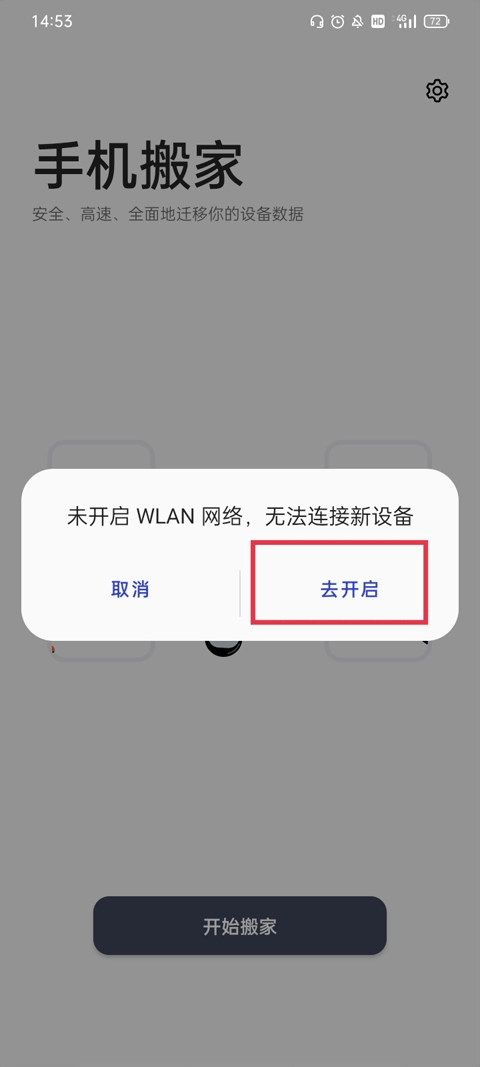
| 2 | 弹出开启WLAN提示,点击“去开启” |
| 3 | 弹出权限申请提示,点击“确定” |
| 4 | 弹出位置信息权限提示,点击“知道了” |
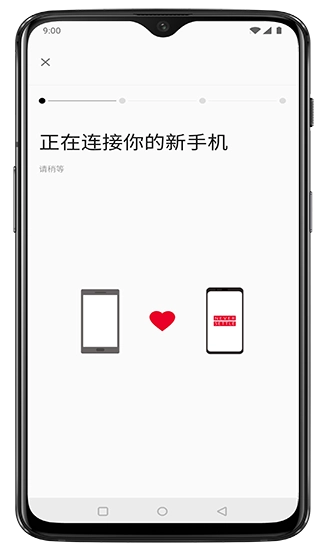
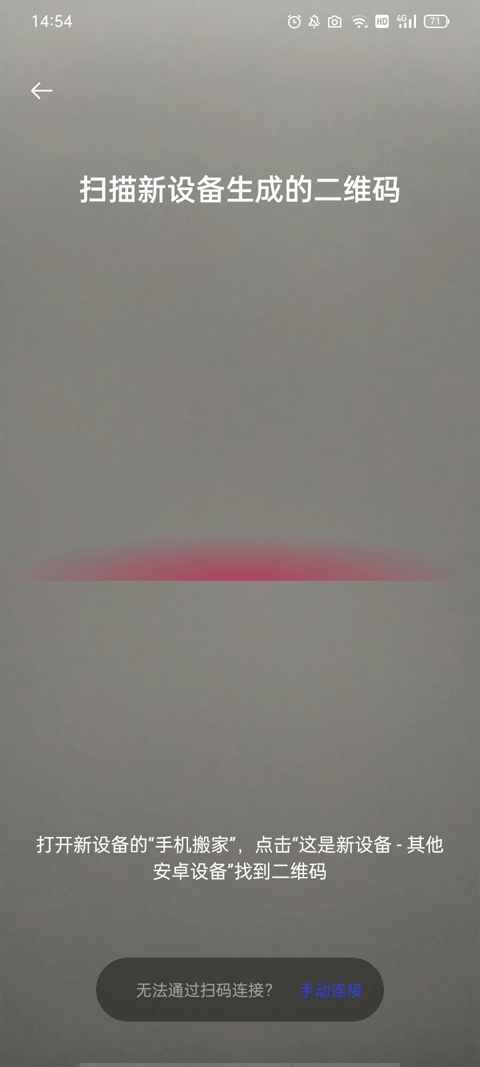
| 5 | 新设备打开一加搬家,选择“这是新设备,其他安卓设备”生成二维码,旧设备扫描该二维码完成连接 |
一加搬家最新版本使用教程
1、打开进入到主系统页面,点击下方唯一的按钮“开始搬家”。
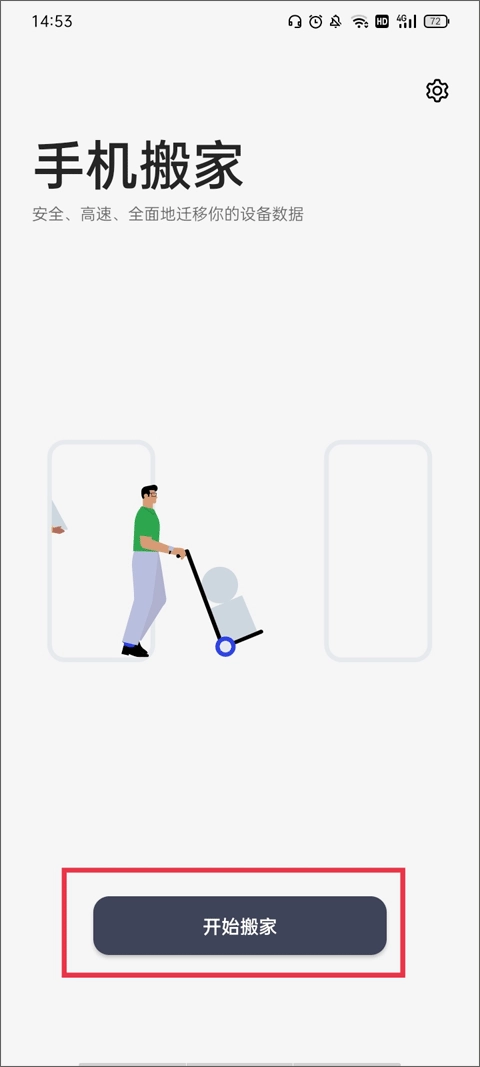
2、这时弹出了一个提示窗口,需要开启WLAN网络才能连接新设备,点击去开启。
3、下面又弹出提示“这款需要使用以下权限”,点击确定进入下一步。
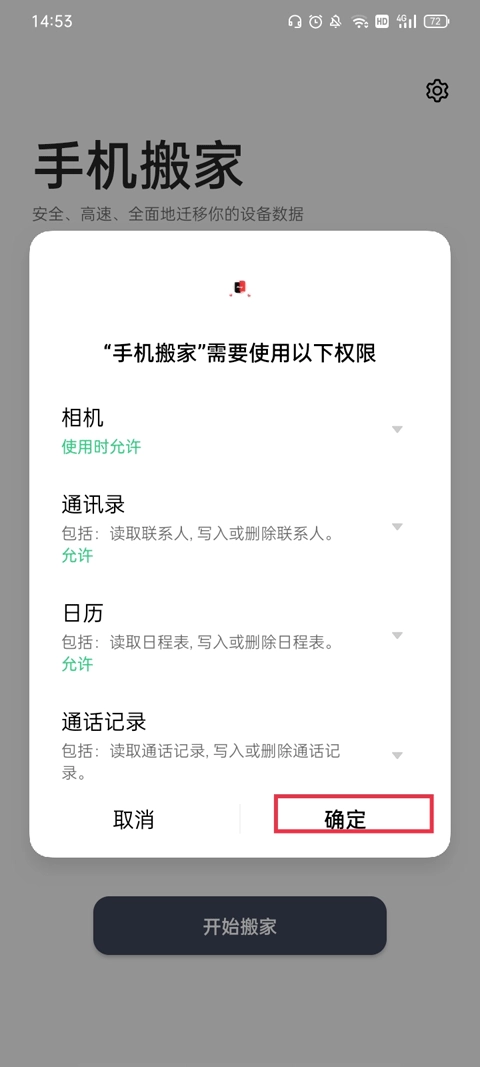
4、另外,它还需要使用位置信息权限来扫描附近WiFi热点等功能,点击知道了。

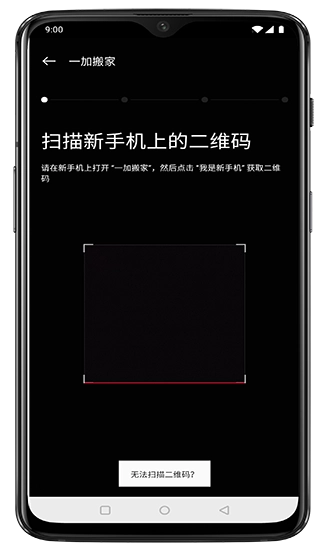
5、最后弹出了一个扫描框,你需要将新设备上的一加搬家打开,点击“这是新设备,其他安卓设备”中找到二维码,将扫描框对准设备生成的二维码即可将数据转移。
一加搬家最新版本亮点
1、数据迁移功能:支持新旧手机间联系人、短信、照片等多类型数据一键迁移,操作简单便捷。
2、数据备份功:可将手机数据完整备份,方便后续恢复使用,保障重要信息不丢失。
3、应用迁移支持:一加手机间迁移时可同步应用数据,其他品牌设备也能迁移应用本体。
4、扫码快速连接:通过扫码实现新旧手机快速配对,简化连接流程,提升数据传输效率。
常见问题
Q1:一加搬家支持将一加手机的数据迁移到其他品牌手机吗?
A1:暂不支持,目前仅支持其他设备(一加、安卓、iOS)向一加手机迁移数据。
Q2:传输过程中可以退出应用或锁屏吗?
A2:不建议,可能导致传输中断或数据损坏,建议保持应用前台运行。
Q3:传输中断后需要重新开始吗?
A3:不需要,一加搬家支持断点续传,重新连接后会恢复上次未完成的进度。
Q4:其他品牌手机迁移时能同步应用数据吗?
A4:暂不支持,仅一加手机之间迁移可同步应用数据,其他设备仅能迁移应用本体。
更新日志
版本1.5.2 | 2025-07-18
1. 优化iOS设备数据迁移兼容性;2. 新增隐私粉碎功能;3. 修复部分机型断点续传bug。
游戏信息
版本号:1.5.2 | 系统要求:Android 8.0+/iOS 12.0+ | 文件大小:28MB
小编点评
一加搬家最新版本是一款针对性极强的换机工具,它精准击中了用户换机时的核心痛点——数据迁移的便捷性与安全性。从扫码配对的极简操作,到零流量高速传输的实用设计,再到隐私粉碎的安全保障,每一项功能都围绕“用户体验”展开。跨系统兼容让iOS转安卓不再麻烦,全类型数据覆盖连WiFi密码都能带走,智能续传则避免了重复操作的尴尬。不过它目前仅支持向一加手机迁移数据,略有局限。整体而言,对于准备入手一加手机的用户来说,这是一款不可或缺的辅助工具,立即下载,让换机从此告别繁琐!
用户测评
“从iPhone转一加用了这个工具,照片和联系人全过来了,速度比蓝牙快太多,零流量也很贴心!”
“之前换机总怕数据丢,这个软件不仅传得全,隐私粉碎功能让旧手机数据彻底清除,很放心。”
软件信息
- 软件大小:27.17MB
- 当前版本:v15.13.3
- 是否收费:免费
- 游戏语言:中文
- 软件类别:系统工具
- 更新时间:2026-06-26T13:43:30
- 厂商:未知
- 软件等级:
- 权限说明:点击查看
- 隐私说明: 点击查看


最新热门






本类排行
-
1
喵上漫画最新版
5.97MB
-
2
小Biu智家
260.5MB
-
3
海尔智家
107.17MB
-
4
福特派互联
152.3MB
-
5
易互动康佳电视版
96.42MB
-
6
番茄小说网
37.39MB
-
7
极光新闻客户端
145.13MB
-
8
万能水印打卡相机
151.51MB
-
9
农行掌银
158.06MB
-
10
星座运势大全
153.61MB










-
 喵上漫画最新版
喵上漫画最新版是一款为漫画爱好者打造的阅读平台。平台拥有海量漫画资源,用户能随时随心阅读喜欢的作品。不管你偏爱热门漫画,还是钟情于风格独特的作品,喵上漫画最新版都能满足你的喜好。借助简洁明了的界面和顺畅的阅读感受,你可以轻松完成漫画的浏览、搜索与阅读操作。此外,平台还具备个性化推荐功能,会依据你的阅读偏好,为你推送更多精彩有趣的漫画。
-
 小Biu智家
苏宁电器旗下智能家居管理类手机软件《小Biu智家》,专为在苏宁易购购买智能设备的用户打造,支持远程操控空调、净化器、电饭煲、南京物联网设备、灯光等12类智能硬件,用户只需完成“苏宁易购智能产品绑定”这一解锁要求,即可通过创建“智能场景”(如设定“回家模式”触发条件为手机连接家庭WiFi),一键联动关联设备,同时还能享受7*24小时在线客服、设备故障异常报警提醒、清洗维护知识推送、智能商城一键购潮品及智能社区交流等服务,据统计,使用该软件的用户中,82%认为远程操控功能让家庭设备管理效率提升超50%,真正实现“家尽在手中”的智能生活体验。
-
 海尔智家
海尔智家海尔智家是一款专注于海尔品牌产品的购物类APP,为用户提供一站式的海尔产品选购服务。在这里,你可以找到丰富多样的海尔商品,从洗衣机、电视机到各类小家电,几乎覆盖了海尔旗下的所有产品线,能够满足不同用户的家居需求。无论是想要更换家中的老旧电器,还是为新房添置全新的家电组合,这款APP都能为你提供便捷的购物体验。你可以随时随地浏览商品详情,了解产品的功能特点和用户评价,遇到任何问题还能及时通过APP反馈,专业的客服团队会为你提供解答和帮助,让购物过程更加安心。
-
 云达人
云达人云达人是专为高校打造的智慧校园软件,支持洗浴、洗衣、直饮水等一站式服务,实现智能无卡化消费。用户通过软件可实时查看澡堂在线洗浴情况及浴位布局图,洗浴无需带卡,输入密码即可开启;还能在线查询饮水机热水量显示,支持在线零钱充值,覆盖校园内90%以上的生活消费场景,仅需完成学号绑定与实名认证即可解锁全部功能,让在校学生享受到便捷高效的校园生活服务。
-
 临沂12345
临沂12345 是临沂市人民政府办公室研发推出的政务服务便民热线融媒客户端,作为本地群众与政府沟通的核心桥梁,临沂12345以简约清晰的操作界面和直观排版,让用户快速掌握各板块内容,有效拓宽群众诉求渠道。客户端开设“有呼必应、督办行动、媒体聚焦、热线发布、建言献策、便民服务”等核心版块,用户可随时提交申诉、查询12345知识库、跟踪申诉进度,在线解读热点难点问题,既增长知识又省去跑腿流程,尽显人性化服务,是临沂市民处理政务诉求、获取便民信息的首选工具。
-
 悦行通
悦行通本文主题是:文网亿联科技有限公司研发的安全出行身份验证软件《悦行通》,通过用户自行申报真实数据、经后台审核生成个人专属“电子式健康凭证(健康码)”,该健康码需完成身份认证(支持身份证、居住证等多种方式)后解锁,可在全国文旅场所、交通卡口、政务窗口等场景使用,实现“人-码-景”关联的双向追踪与人流密集度精准管控,其集成卡包可存储身份证等4类证件,授权后支持他人扫码查看,截至版本更新,已实现95%以上的场景通行效率提升,为疫情防控与便捷出行提供保障,用户还能通过小程序快速完成身份认证、扫码登记,同时支持身份证解绑、密码更改等功能,最新v3.1.0.0版本优化了UI界面并修复已知bug。
- 查看更多
-
 网购便宜的软件
网购软件如何找到既便宜又正版的渠道?本页汇总了多个高性价比的软件购买平台,涵盖办公、设计、开发、教育及娱乐等领域,帮助您轻松获取正版软件的同时,节省开支。从限时折扣到长期优惠,这些平台都是您挑选便宜软件的不二之选,让您享受安全、便捷的下载体验。
-
 考证刷题app
这些应用不仅支持在线刷题,还提供模拟考试、错题本功能,让用户能有针对性地复习薄弱环节。部分软件还具备名师讲解视频、智能学习计划等特色功能,提高学习效率。此外,大多APP支持离线刷题,无需网络也能随时学习。如果您正在准备考试,想要找到适合的刷题工具,这些推荐的APP一定能帮助您高效备考,顺利通过考试!
-
 考驾照的软件app
考驾照软件App是一款为准备考取驾驶证的用户提供全方位备考支持的手机应用。通过该App,用户可以随时随地进行理论学习、模拟考试和知识复习。它通常包含最新的交规内容、详细的驾驶知识、交通标志与法律法规,让你在考试前全面了解考试知识点。许多考驾照App还提供实时模拟考试功能,帮助考生模拟真实考试环境,熟悉考试流程和常见题型,提升应试能力。
-
 看短视频赚钱的平台下载
看短视频赚钱的 app 有哪些?今天小编就给大家带来以下几款好用的看短视频赚钱的 app 推荐,其中包含了抖音极速版、快手极速版、微视、抖音火山版、好看视频极速版等等。那么这些看短视频赚钱哪个最快?其实小编觉得还是抖音比较快,毕竟新人在上面看短视频赚钱,一个星期就能赚 15 块了。
-
 不用vip免费追剧软件
随着网络视频平台的兴起,越来越多的观众选择通过各类追剧软件观看热门电视剧。然而,很多平台需要支付VIP会员费用才能享受更多内容,给部分用户带来一定的经济压力。为了帮助大家省钱,这里整理了多款无需VIP会员即可免费观看最新剧集的追剧软件,涵盖了国内外多个热门平台,支持海量影视资源,无论是热播剧还是经典影片,都能一网打尽。
-
 免费追剧的影视软件
随着视频娱乐需求的增加,免费追剧的影视软件成为了许多影迷的必备工具。这些软件不仅提供丰富的电影和电视剧资源,还拥有高清画质和流畅播放体验,满足用户对最新影视作品的观看需求。无论是热门的电视剧,还是经典的电影,免费追剧影视软件都能为用户提供便捷的观看途径,而且许多软件还支持离线下载,方便用户随时随地观看。
- 查看更多


- 查看更多