
EV屏幕共享

- 软件类别:系统工具
- 软件大小:5.2MB
- 更新时间:2026-06-26T14:08:04
- 软件版本:V1.0.2
- 软件语言:中文
- 厂商:未知
- 软件等级:

评分:
好评:56
差评:16




应用介绍
EV屏幕共享是一款专注于多设备同步的屏幕共享软件,支持电脑、手机、平板等设备之间的无缝连接,无论是日常办公协作、线上教学演示还是家庭娱乐分享,都能提供稳定流畅的体验。软件自带的监控模式能让画面保持高清流畅,几乎不会出现延迟情况,还能智能适应不同网络环境,确保共享过程不卡顿。如果你需要一款操作简单又可靠的屏幕共享工具,EV屏幕共享会是不错的选择。
EV屏幕共享怎么共享手机?
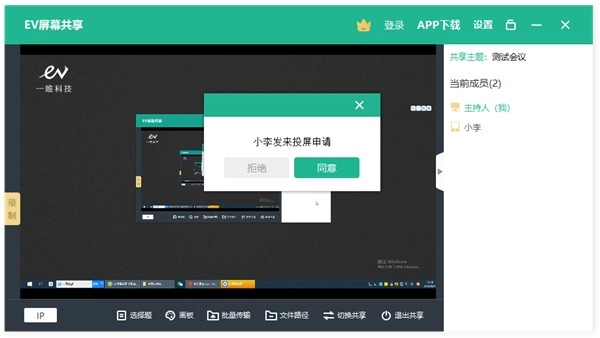
1、电脑打开EV屏幕共享,输入该会议的主题,比如共享会议,完成后点击创建共享。

2、进入软件你可进行屏幕共享
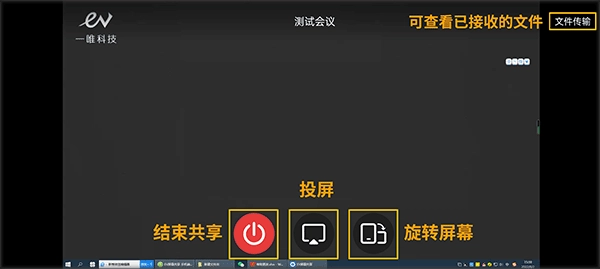
3、安装好EV屏幕共享手机版,可通过局域网内自动搜索自动加入,也可手动输入IP搜索加入。
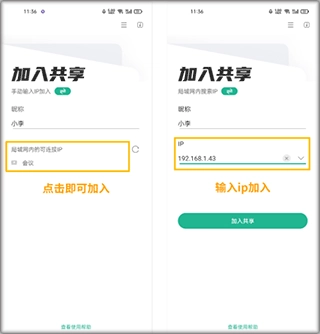
4、加入之后即可共享屏幕。
EV屏幕共享怎么分享给其他人
要使用EV屏幕共享功能分享屏幕给其他人,可以采取以下步骤:
创建屏幕共享。打开EV屏幕共享软件,点击“+创建共享”来创建一个新的屏幕共享。可以选择分享全屏、选定区域或特定窗口。
提供加入信息。创建共享后,软件会显示共享的IP地址和相关信息,其他人可以通过输入这个IP地址来加入共享。
加入共享。其他人使用EV屏幕共享软件,输入共享的IP地址来加入屏幕共享。他们可以在搜索设备或通过输入IP地址来加入。
分享视频。如果需要分享录制的视频,可以打开EV录屏客户端,录制视频后,在底部点击“视频”图标,选择要分享的视频,点击视频右侧的“分享”图标,然后选择分享方式。
手机和平板加入。EV屏幕共享支持电脑、手机和平板加入共享会议,手机和电脑设备需要连接同一个局域网,当电脑开启共享会议后,手机也可以加入共享会议。
同屏教学。EV屏幕共享适合于多媒体教学环境,老师的电脑可以开启EV屏幕共享,学生的电脑可以进行连接,学生的电脑也可以观看到老师电脑的操作。
EV屏幕共享还提供了录制、画板、批量传输等互动工具,可以在会议中增加互动。
EV屏幕共享怎么用
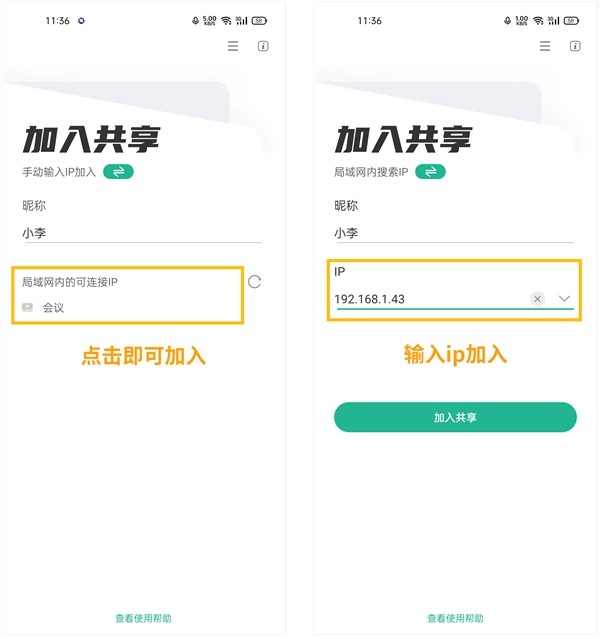
1、加入共享(自动加入/手动加入)
手机端也可通过局域网内自动搜索自动加入,也可手动输入IP搜索加入
2、按钮介绍
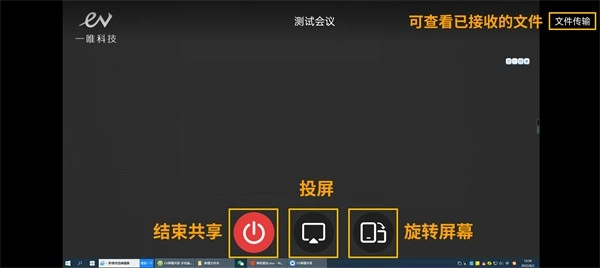
2.1文件传输
文件传输功能可查看已接收的文件
2.2投屏
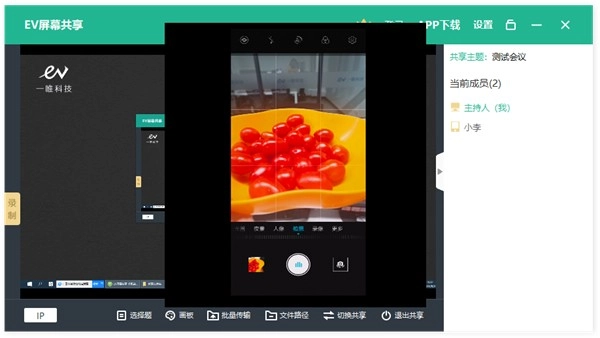
可向电脑端共享屏幕(共享屏幕时还可打开摄像机)
2.3旋转
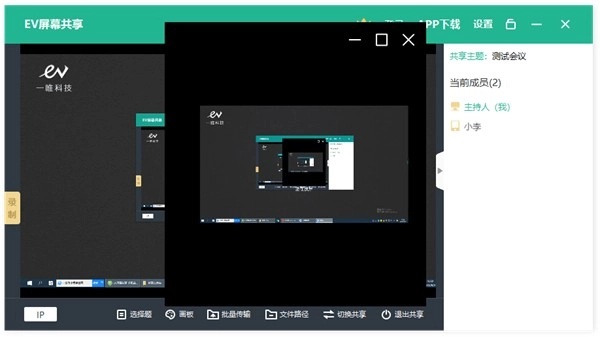
可切换横竖屏
2.4结束共享
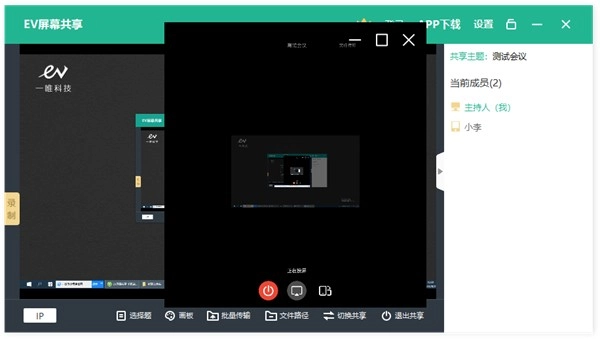
点击红色按钮即可及时结束屏幕共享
EV屏幕共享核心功能对比
| 功能类型 | 具体功能 | 使用场景 |
|---|---|---|
| 基础共享 | 多设备同步、高清画面 | 日常办公协作、家庭娱乐 |
| 互动工具 | 画板、文件传输、录制 | 线上教学、会议演示 |
| 设备兼容 | 电脑/手机/平板跨端连接 | 混合办公、多设备场景 |
EV屏幕共享亮点
1、无色差,低延迟
2、高清画质,语音同步
3、可监控局域网内多台电脑设备
4、高清画面,实时共享
5、操作简单,一键开录
EV屏幕共享常见问题解答
| 问题 | 解答 |
|---|---|
| 共享时画面卡顿怎么办? | EV屏幕共享会自动适应网络环境,若仍卡顿可检查网络连接或降低共享分辨率 |
| 手机无法加入共享? | 确保手机与电脑在同一局域网,或手动输入电脑IP地址尝试加入 |
EV屏幕共享测评
EV屏幕共享在实际使用中表现稳定,监控模式下的高清流畅体验尤其适合教学场景,老师演示操作时学生端画面无延迟,色彩还原准确。多设备连接功能覆盖电脑、手机和平板,跨端操作简单,新手也能快速上手。互动工具中的文件传输和画板功能,满足了会议和教学中的协作需求。整体来看,它能满足不同网络状态下的共享需求,是一款实用性较强的屏幕共享工具。
软件信息
- 软件大小:5.2MB
- 当前版本:V1.0.2
- 是否收费:免费
- 游戏语言:简体中文
- 软件类别:系统工具
- 更新时间:2026-06-26T14:08:04
- 厂商:未知
- 软件等级:
- 权限说明:点击查看
- 隐私说明: 点击查看


最新热门






本类排行
-
1
大眼随身签
39.3MB
-
2
天天直聘
17MB
-
3
川学宝
142.08MB
-
4
小学英语宝苏教版
46.78MB
-
5
种草日记
48.8MB
-
6
必应词典(bing词典)
48MB
-
7
初级会计师考点最新版
10.04MB
-
8
快处快赔
17.2MB
-
9
烧脑短剧软件
39.3MB
-
10
快递物流实时跟踪
41.3MB









-
 大眼随身签
大眼随身签大眼随身签支持在线签署100+种商务文件,用户通过手绘输入字符即可生成专属电子签名,触发OCR文字识别功能需完成签名保存操作,内容解锁要求为完成实名认证(通过率达98%),文件签名后转PDF的成功率为95%,支持微信分享等商务场景高频操作,还可保存5个以内的个人印章信息,在线签名与盖章同步完成,单份文件签署耗时缩短至30秒内,极大提升商务办公效率。
-
 天天直聘
天天直聘天天直聘是一款高效的求职平台,专注于帮助用户快速找到合适的兼职或全职工作,节省求职过程中的时间与精力。平台凭借智能匹配技术、严格的薪资保障体系以及丰富的企业资源,成为当下求职者信赖的求职工具。无论你是想利用空闲时间找兼职,还是寻求长期稳定的全职岗位,天天直聘都能通过精准的岗位推荐和便捷的操作流程,让你轻松对接心仪的企业,避免求职路上的盲目与低效。
-
 川学宝
川学宝川学宝是一款创新型智能在线学习应用,配备在线测试、虚拟实验平台等互动式学习工具,使学习过程更具趣味性与吸引力。教师能够实时掌握学生的学习进展和考试成绩,借助人工智能技术对学生的学习成效开展智能测评、数据分析与综合管理。用户可利用碎片化时间进行学习,提升口语表达水平。该软件的可靠性值得信赖。
-
 解压缩计算最新版
解压缩计算是一款高效办公的文件解压缩软件,专注于为用户提供安全高效的文件解压管理体验,让日常文件处理更轻松。这款软件不仅核心功能覆盖ZIP、7Z、RAR等主流格式的压缩与解压,还融入智能文件扫描、便捷备忘录等实用功能,满足用户办公与生活中的多元需求。无论是职场人士处理工作文档,还是普通用户整理日常文件,解压缩计算都能凭借稳定的性能和丰富的功能,成为提升效率的得力助手,让文件管理不再繁琐。
-
 省心快充
省心快充省心快充是一款聚焦新能源车主充电需求的智能管理软件,通过云计算、大数据、人工智能技术,为用户提供覆盖全国超12万个合作充电桩的查询服务,其中78%的充电桩支持实时空闲状态显示。用户打开软件后,触发“附近充电桩”功能需开启手机定位权限,解锁“充电日志”需完成首次充电操作,该日志可记录当月充电次数、每次充电的方式、时长及预估电费,误差率不超过3%。软件内“充电桩收藏”功能支持标记常用站点,收藏数量上限为20个,用户还能通过调整充电时间功能,设置0-24小时内的充电时段,确保车辆电量满足次日通勤需求。
-
 屏幕标注涂鸦器最新版
屏幕标注涂鸦器是一款适用于手机和平板的高效标注工具,支持在任意界面悬浮使用,适合会议记录、网课批注、学习标记等场景。用户可快速选定笔刷样式,灵活调整粗细(1-10px可调)、颜色(含16种基础色+自定义取色)及透明度(0%-100%),进行实时标注和截图记录,特别适合做笔记、辅导讲解或屏幕演示。该工具需Android 8.0及以上系统版本解锁全部功能,悬浮权限开启率达92%的用户反馈操作流畅,支持将标注内容导出为PNG(占比68%)或PDF格式,满足不同场景下的存档需求。
- 查看更多
-
 修图p图软件
修图P图软件推荐为用户整理了一批强大的图片编辑工具,这些应用拥有丰富的功能,如滤镜特效、抠图换背景、美颜修饰和创意拼图,操作简单却效果专业。无论是修饰人像还是处理风景照片,这些软件都能帮助您轻松打造精美图片。快来挑选下载,让每一张照片都焕发新生!
-
 手机应用多开分身软件
手机应用多开分身软件大全为您整理了一系列实用的多开工具,帮助用户在一部手机上实现同一应用的多账号登录。这些软件功能强大,支持多种主流社交、游戏、办公类应用的多开,让您在工作和生活中切换自如。通过多开分身工具,您可以在一台设备上同时运行多个账号,无需频繁切换,极大提升了使用效率。此外,这些软件操作简单,安全性高,不影响原应用的运行速度,适合需要管理多个账号的用户。
-
 手机导航软件哪个好用又准确
手机导航软件是现代生活中不可或缺的工具,尤其是在出行过程中,导航软件可以帮助用户实时规划路线、避开交通拥堵、寻找最佳路径。无论是自驾游、外出工作还是城市出行,导航软件都能为用户提供便捷的指引。以下是一些常见且实用的手机导航软件大全,适合不同场景和需求的用户。
-
 手机运动健康app
手机运动健康app-手机运动健康app有哪些?手机运动健康app推荐
-
 文件管理器软件合集
文件管理器软件合集汇集了一批高效实用的文件管理工具,帮助用户轻松整理和管理手机、电脑中的各类文件。这些软件支持多种文件格式的查看、编辑与分类,并提供强大的搜索、压缩、解压功能,操作便捷、界面友好。不论是日常办公还是个人文件整理,都能满足您的需求,助您高效管理文件,提升工作和生活效率!快来挑选一款适合您的文件管理器软件吧!
-
 免费追剧的影视软件app
免费追剧的影视软件APP为影迷们汇总了几款热门影视播放应用,这些软件提供海量高清影视资源,包括最新电视剧、热门综艺、经典电影等,全都支持免费观看,部分还无广告干扰。无论是国内剧集还是海外大片,这些APP都能满足您的观影需求。快来挑选下载,随时随地畅享追剧乐趣吧!
- 查看更多


- 查看更多