
金舟扫描助手

- 软件类别:系统工具
- 软件大小:28.62MB
- 更新时间:2026-02-04T13:01:08
- 软件版本:v2.2.1
- 软件语言:中文
- 厂商:未知
- 软件等级:

评分:
好评:56
差评:16
应用介绍
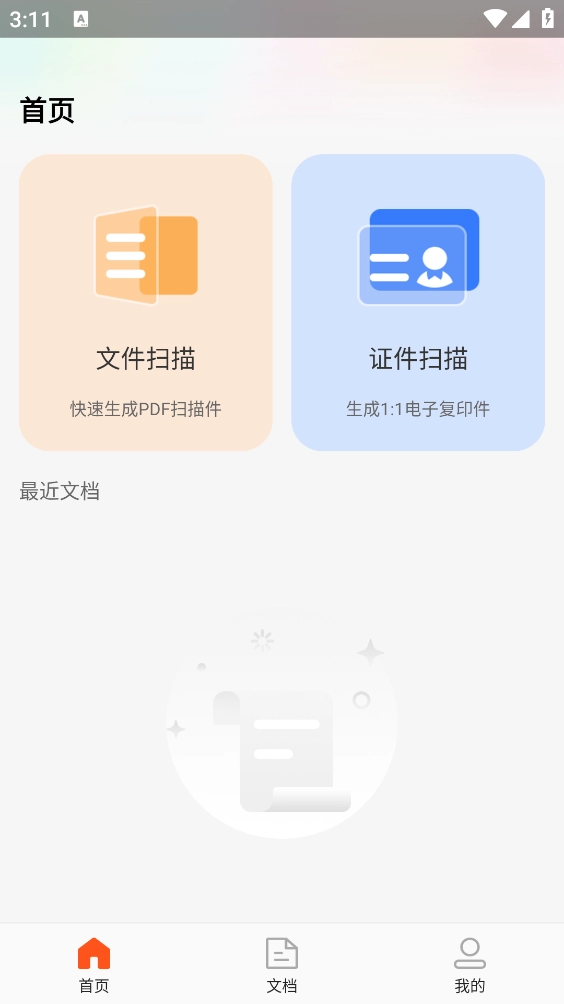
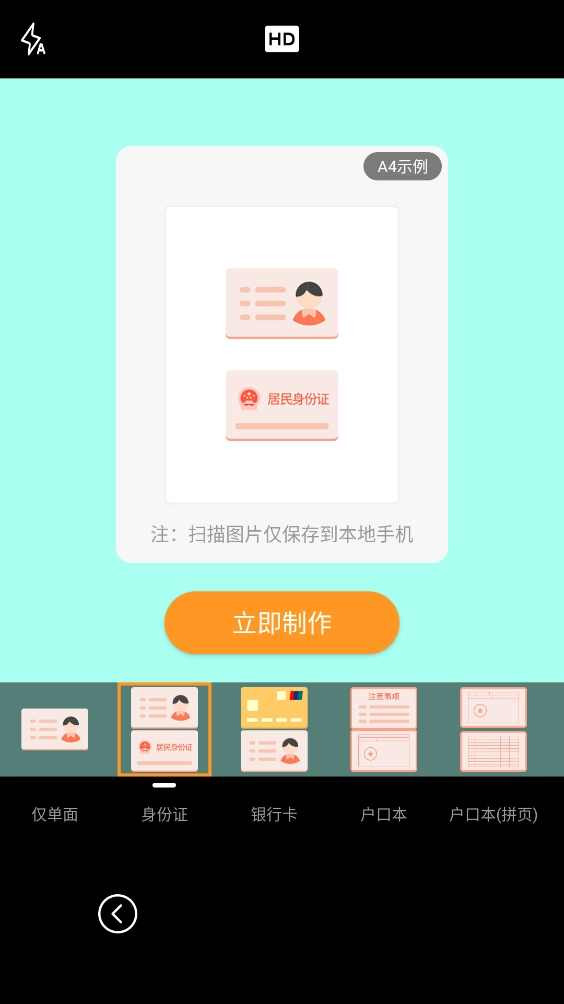
金舟扫描助手是一款多功能智能扫描工具,能够对合同、书刊、发票、名片以及各类证件进行快速扫描,还可自动优化图像质量,并将扫描内容导出为PDF或图片格式,方便用户保存、管理和分享,从而满足个人与商务场景中的文档电子化需求。
金舟扫描助手怎么设置扫描文件大小
启动软件后,点击“文档”选项,接着选定待处理的扫描文件。
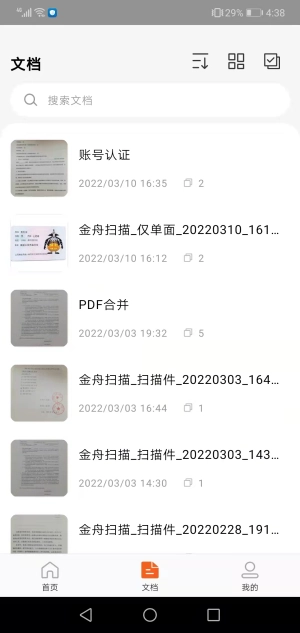
接着,点击下方的“编辑PDF”选项。
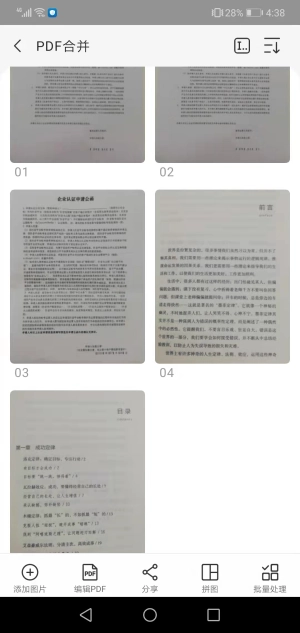
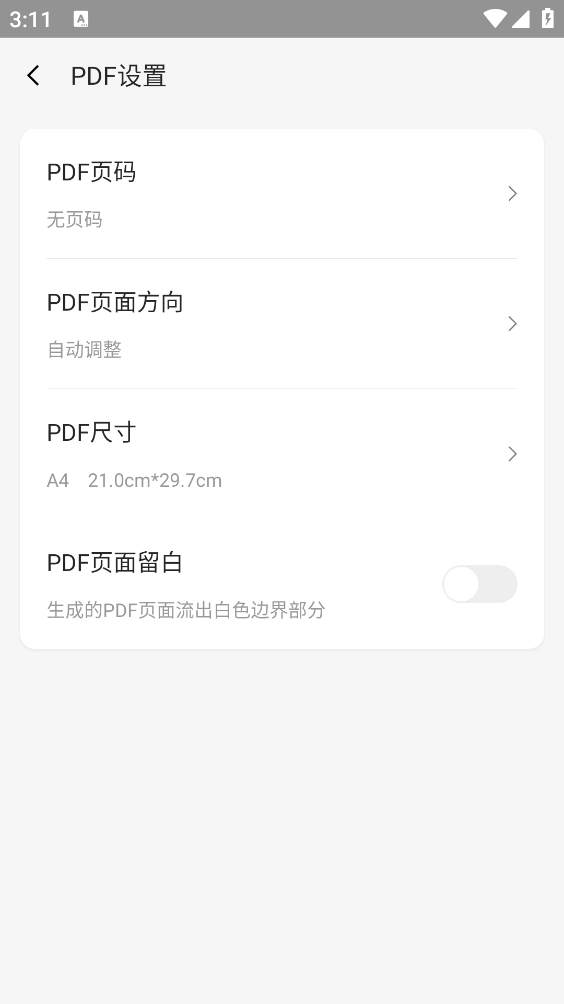
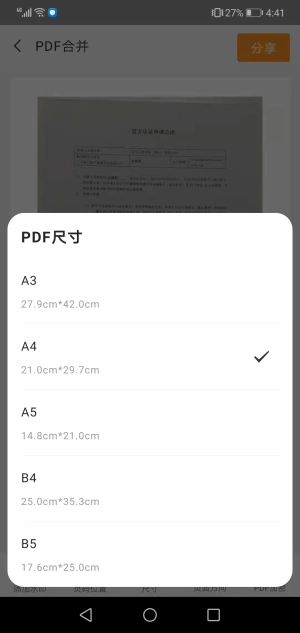
此时,就可以点击选择“尺寸”选项进行修改了。
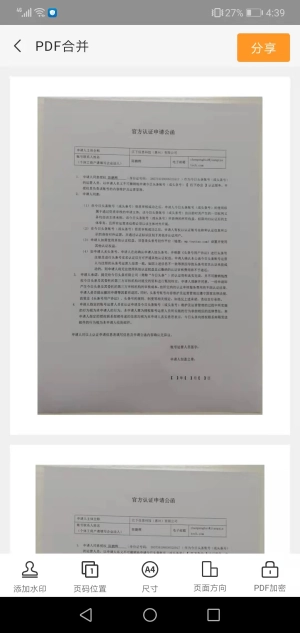
这里支持以下几种页面大小供选择,您只需挑选所需的一种,设置完成后软件将自动保存文档。
金舟扫描助手怎么调整文件方向
打开扫描助手后,点击选择“文档”,在这个选项下挑选需要处理的扫描件。
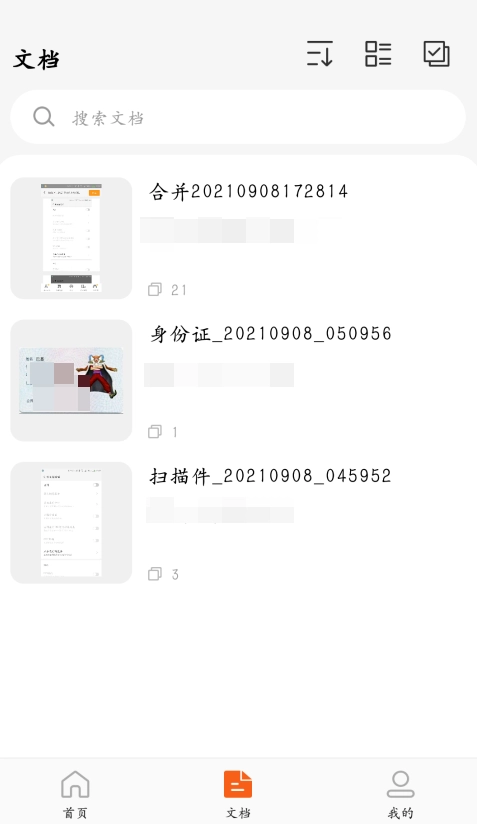
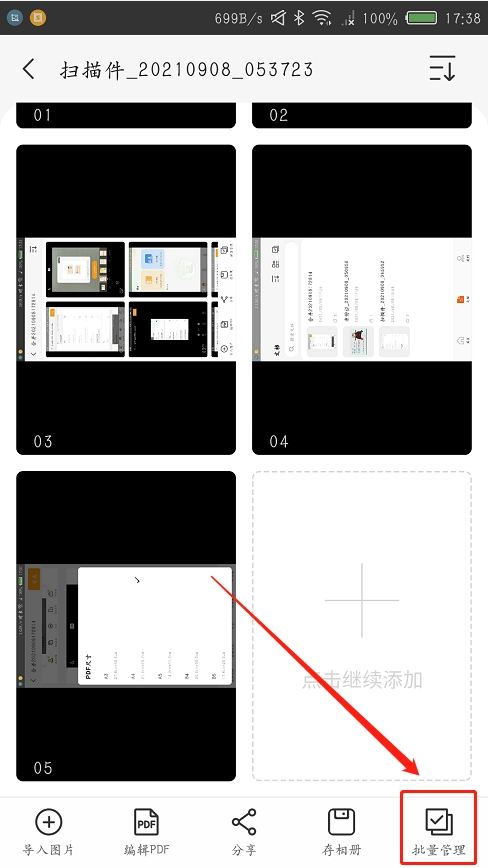
接着,在这里点击右下角的“批量管理”。
如图所示,勾选需要调整的页面后,可在左侧旋转页面以调整其方向。
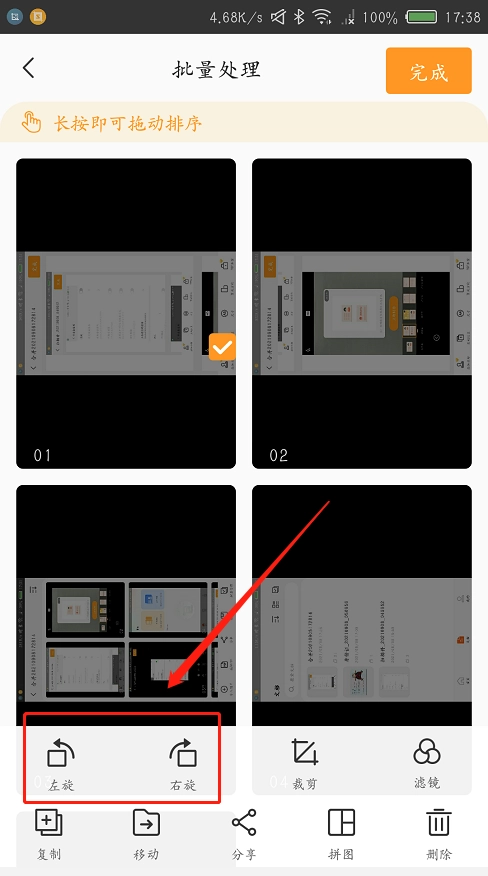
旋转完成后,点击右上角的“完成”即可。
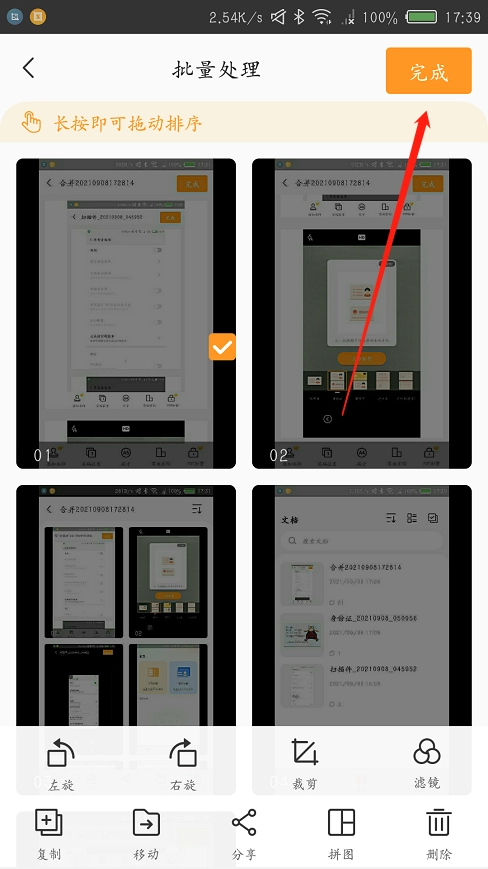
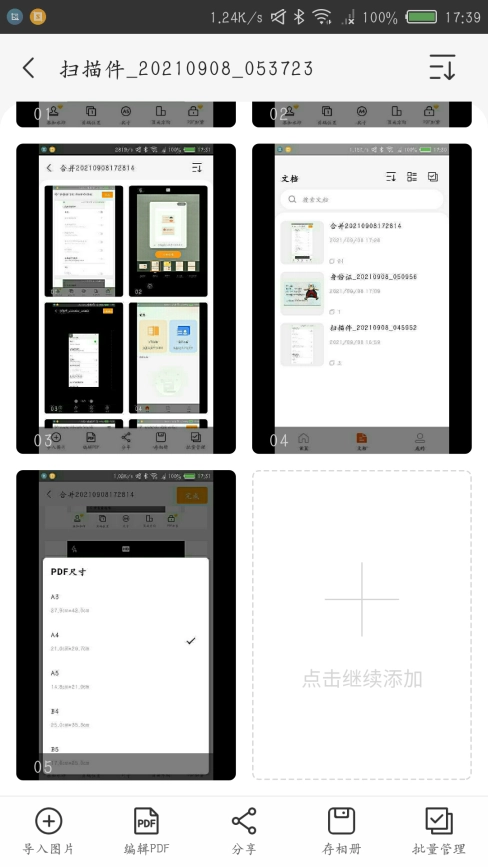
此时,页面就调整好了,看起来就没有那么乱了。
软件功能
文件扫描功能涵盖:拍照操作、拍摄分辨率的选择、闪光灯类型的挑选、手动对焦控制、从相册导入图片以及自动智能裁剪处理。
证件扫描功能涵盖:证件类型选择(用于拍照场景)、拍摄分辨率设置、闪光灯模式选择、手动聚焦操作、相册图片导入以及自动智能裁剪。
图片编辑功能包括:图片智能识别、图片裁剪以及提供7种滤镜效果的图片加滤镜功能。
文档管理功能包括:对文档进行重命名、分享、合并与删除操作,支持将文档批量保存至相册,可新建文档,同时提供历史文档记录查询。
文件管理功能涵盖:文件的复制与移动操作,以及文件的正序排列、倒序排列和手动排序方式。
文件处理相关操作包括:文件拼图功能,以及PDF文件的制作(涵盖PDF加密、添加水印、调整尺寸等设置),并支持完成后的分享功能。
常见问题
扫描件可自定义设置分辨率吗?
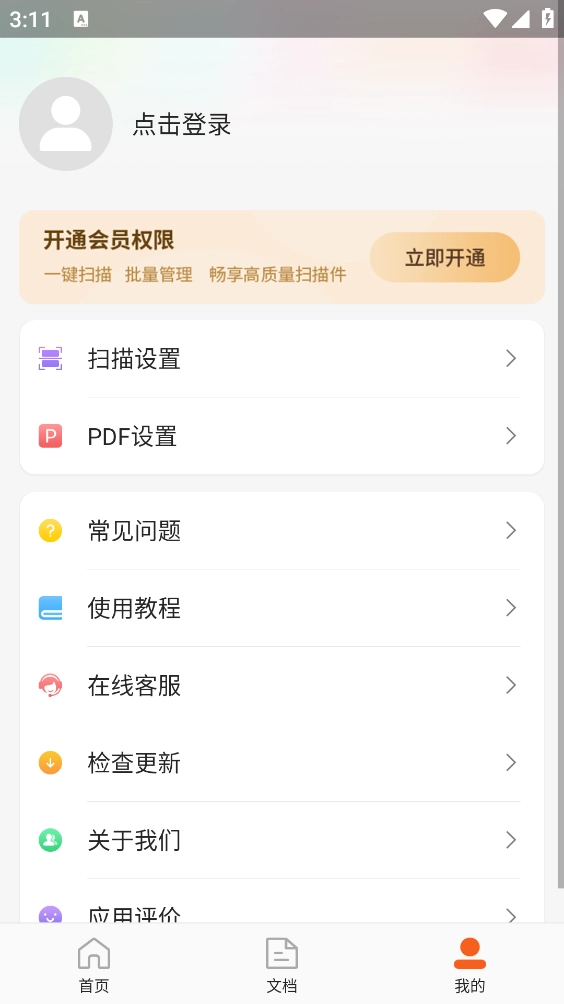
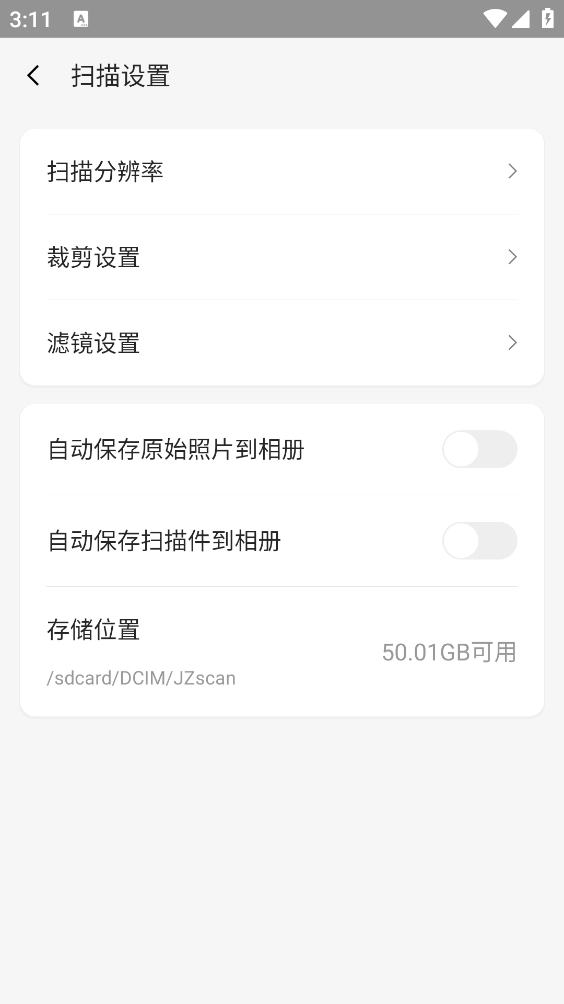
没问题。点击进入“我的”页面,找到“扫描设置”选项,在这里就能调整扫描分辨率、裁剪设置、滤镜设置等各项参数了。
为何点击“拼图”无反应?
在使用拼图功能时,得先把要参与拼图的图片勾选上,如此才能开展图片拼图操作。
如果遇到不能解决的问题该如何寻求帮助?
软件使用过程中,若遇到任何操作相关的疑问,比如开票、操作教程等问题,都可以联系在线客服;只需选择“我的”-“在线客服”就能找到客服咨询啦。
会员有哪些尊享特权?
成为会员后,您将获得随时随地为PDF添加水印、加密文件等权限,软件内所有功能均无任何使用限制,可尽情体验各项服务。
更新日志
v2.2.1
修复部分已知BUG
软件信息
- 软件大小:28.62MB
- 当前版本:v2.2.1
- 是否收费:免费
- 游戏语言:
- 软件类别:系统工具
- 更新时间:2026-02-04T13:01:08
- 厂商:未知
- 软件等级:
- 权限说明:点击查看
- 隐私说明: 点击查看


最新热门






本类排行
-
1
简软漫画
22.51MB
-
2
灵犀直播tv版
17.61MB
-
3
蓝河工具箱
53.94MB
-
4
谷歌文件极客英文版
17.01MB
-
5
deviceinfohw安卓版
3.62MB
-
6
Root工具箱汉化版
8.8MB
-
7
修嗒嗒
67.77MB
-
8
Feelin
16.4MB
-
9
新高考志愿填报
46.26MB
-
10
超级视频编辑器手机版
39.66MB








-
 简软漫画
简软漫画简软是一款一站式漫画聚合资源软件,整合了众多知名漫画网站的内容。因此,在简软漫画里能看到的漫画数量非常丰富,复仇、古风、异能、宅向等各类题材都能找到!最值得一提的是,简软漫画本身没有任何弹窗,所以浏览漫画时体验格外纯净,完全不会被干扰。如果需要缓存漫画,简软漫画也提供了这项功能哦!
-
 灵犀直播tv版
灵犀直播tv版是一款提供海量电视资源的影音播放软件,涵盖央视、各大卫视及地方频道等丰富电视频道,支持随时观看直播节目。它具备频道收藏功能,方便用户快速访问常用频道;播放过程干扰,画质清晰稳定,带来高清流畅的观看体验。此外,该软件内存占用小,视频加载迅速,操作流畅顺滑,堪称实用的看剧神器。
-
 蓝河工具箱
蓝河工具箱蓝河工具箱是一款界面简洁的系统工具。获得该软件授权后,手机无需复杂操作,借助蓝河即可快速开启或关闭部分关键性能选项。此外,它还能直接启用开发者模式中的功能,让手机根据个人需求更适配使用场景。
-
 Readify安卓版
Readify是一款功能强大的阅读软件,支持PDF、EPUB、TXT、AZW、MOBI等多种文档格式的无缝上传;同时具备多端同步功能,电脑端未读完的内容可在手机端继续同步阅读,无需重新翻找页面,让阅读体验更舒适流畅。
-
 233乐园纯净版
233乐园纯净版是一款实用性很强的游戏盒子类软件,这里汇集了海量多样的游戏资源,包含益智、休闲、沙盒、模拟、射击等丰富品类,能全方位满足你的使用需求。同时,你还可以通过平台与其他用户交流互动,分享各自的游戏经验。在233乐园纯净版里,你能直接享受到稳定且舒适的服务体验,若对产品有任何建议,都可以在这里进行反馈。
-
 双鱼部落
双鱼部落这是一款主打实时语音互动的社交软件,了语音直播、在线K歌、游戏组队开黑、多人聊天室等多种语音玩法,为用户提供了丰富多元的线上社交场景。在双鱼部落,你能便捷创建专属主题语音房,邀请好友或陌生人一同畅快交流,也可发起一对一的私密语音对话。若想寻觅并结识志同道合的伙伴,不妨来到双鱼部落,分享生活点滴,拓展更多好友圈。
- 查看更多
-
 同城约会哪个软件最好免费的
对于现在的年轻男女来说,经常出去约会逛街是必不可少的。若你因未找到合适的人一起去约会逛街,那么不妨来看看同城约会哪个软件免费好用,这些软件能帮助你快速找到最佳的约会伙伴。
-
 更新快且资源超多的小说软件
随着移动互联网的快速发展,小说软件已经成为许多读者日常必备的工具。对于小说爱好者而言,寻找一款更新及时、资源丰富的小说阅读软件显得尤为重要。以下是更新快且资源超多的小说软件大全,这些软件不仅拥有海量的小说资源,还能为用户提供最新的章节更新、流畅的阅读体验和智能推荐功能,满足不同用户的阅读需求。
-
 免费聊天约会软件
这些软件是免费的,用户可以在不花费任何费用的情况下享受基础功能,如发送消息、浏览用户资料、参与活动等。此外,平台内通常不会有强制的付费内容,避免了广告干扰,给用户提供了一个更纯粹的社交体验。为了提高匹配的准确性,许多聊天约会软件还会根据用户的兴趣爱好和行为数据进行个性化推荐,帮助用户更高效地找到合适的约会对象。
-
 音乐制作软件
音乐制作软件推荐为音乐爱好者和专业创作者提供了一系列高质量的音乐制作工具。这些软件支持多轨编辑、乐器模拟、混音调音等功能,适合从零基础的创作者到专业音乐人使用。无论是编曲、录音还是后期制作,都能轻松满足需求。快来挑选下载,开启您的音乐创作之旅吧!
-
 手机追剧神器
这些手机追剧神器不仅汇聚了海量的国内外影视剧集,支持最新剧集的更新与推送,还有清晰的分类和搜索功能,让你可以轻松找到自己感兴趣的剧集。许多应用还支持离线下载,让你在没有网络的情况下也能尽情观看。此外,这些软件还具备流畅的播放体验和多个视频清晰度选项,确保你能够在不同网络环境下享受最佳的观影体验。
-
 可以看日本动漫的app
这些APP不仅拥有海量的正版动漫资源,包括最新连载、经典老番以及独家内容,还支持高清流畅的播放,给你带来最佳的观看体验。大部分平台都支持日语原音和中文字幕,帮助你更好地理解剧情。更有离线缓存、个性化推荐、弹幕互动等功能,让你在观看时更加愉快。
- 查看更多


- 查看更多