
Adobe Acrobat

- 软件类别:游戏辅助
- 软件大小:56.68MB
- 更新时间:2026-01-09T12:11:09
- 软件版本:v24.12.0.36836.Beta
- 软件语言:中文
- 厂商:未知
- 软件等级:

评分:
好评:56
差评:16


应用介绍
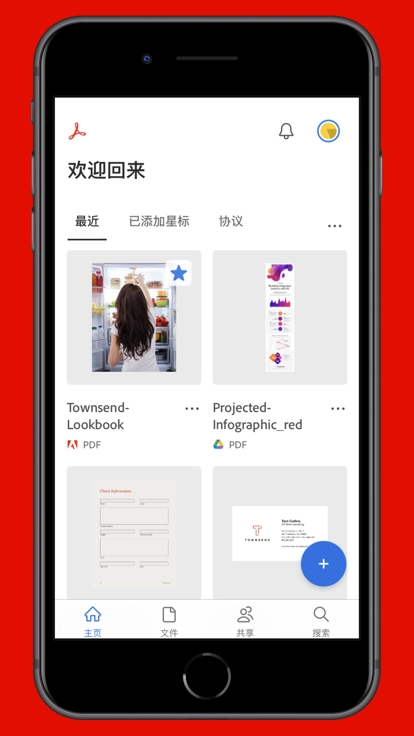
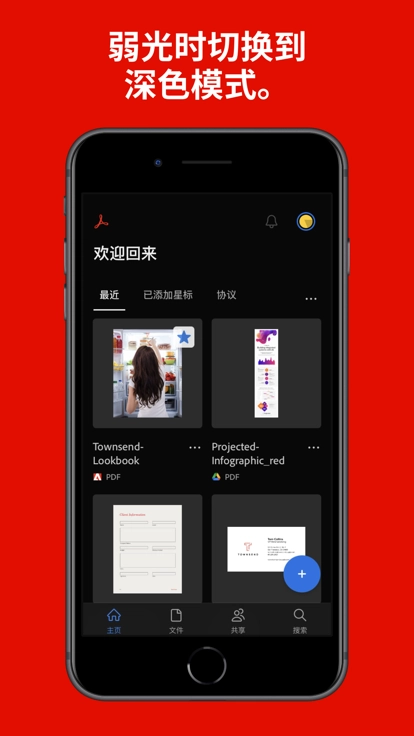
Adobe Acrobat是一款集成了PDF文件编辑、阅读与格式转换功能的全新办公工具。用户借助Adobe Acrobat安卓版,可快速打开并查看PDF文档,还能在线创建PDF文件,同时进行PDF的批注与审阅操作。尽管该软件具备专业的功能,但操作却十分简便,能为智能手机和平板电脑用户带来优质的PDF文档操作体验!
Adobe Acrobat安卓版怎么用?
安装并打开Adobe Acrobat,进入下方界面后,点击右上角的“X”号即可选择不登录账号直接使用。

进入首页后,若需打开或创建PDF文档,点击右下角的“+”号即可。
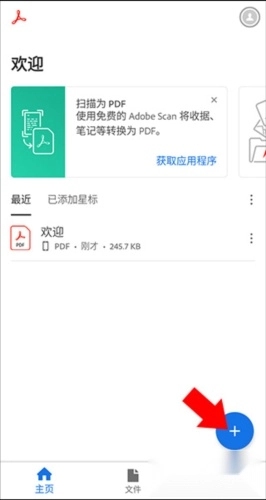
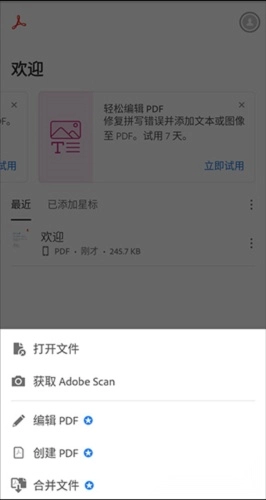
之后在打开的下拉栏中选择对应选项即可
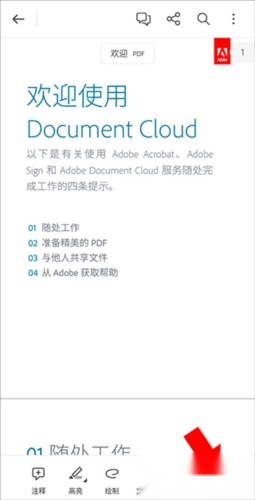
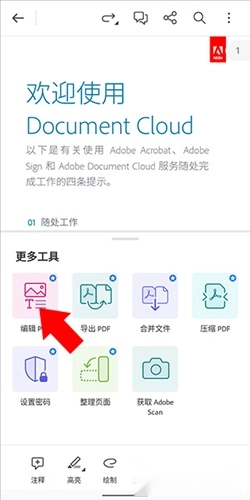
打开PDF文件后,若需要对PDF内容进行编辑,可点击右下角的更多工具按钮。
之后选择编辑PDF选项即可
adobe acrobat安卓版怎么拆分PDF?
使用“组织页面”功能:
启动Adobe Acrobat DC软件,接着导入待拆分的PDF文档。
点击工具栏上的“工具”选项,选择“组织页面”。
在“组织页面”窗口里,所有页面的缩略图都能看到,你可以拖动鼠标来选择想要拆分的页面。
选好要拆分的页面后,点击工具栏上的“拆分”按钮。
在拆分功能的设置界面里,你能够挑选按页数进行拆分、按文件大小拆分或是依据顶层书签来拆分。等拆分选项都设置妥当后,选定文件要保存的位置,接着点击“拆分”按钮就可以了。
使用“顶层书签”拆分:
若你的PDF文件包含书签,可借助顶层书签进行文件拆分。操作步骤为:进入“组织页面”功能,点击“拆分”选项,接着在拆分设置里选择“顶层书签”即可。
在输出选项里,选定以书签名称作为文件名,接着点击“拆分”按钮。如此一来,每个书签对应的内容就会被分割成独立的PDF文件。5
要是你的PDF文件里没有书签,那就可以用Adobe Acrobat DC先添加好书签,之后再对PDF进行拆分操作。具体操作是,找到需要添加书签的页面,点击“添加”按钮,接着输入书签的名称就行啦。
使用在线服务:
Adobe也提供在线服务,支持你直接在网页端对PDF文件进行拆分操作。
只需把PDF文件拖拽到网页上,接着选择拆分选项并设置好输出相关选项,就能完成拆分操作。
adobe acrobat安卓版功能
查看PDF文档
支持打开通过电子邮件附件发送的、在互联网上的,或是存储在本地设备(包括SD卡)中的PDF文件。
编辑PDF文档
支持在PDF文件里查找特定文字,还能借助页面导览器界面快速在PDF的不同页面之间切换。
共享和存储文件
借助共用功能,把当前打开的PDF文件作为电子邮件的附件进行发送。
adobe acrobat安卓版优势
-支持查看、批注和编辑PDF文件
-高清简约的界面风格
-快速打开查看PDF文档
-在线创建PDF文件
-支持批注和审阅PDF
-支持打印、存储和共享文件
adobe acrobat安卓版特色
快速查看:轻松打开并浏览PDF文档。
直接在手机或平板上就能创建新的PDF文档,这就是在线创建功能。
批注审阅:可对PDF文件开展批注与审阅操作,助力提升工作沟通效率。
打印存储:具备文件打印与存储功能,可满足各类多样化的使用需求。
共享文件:简单便捷地和他人分享PDF文档,助力工作效率提升。
更新日志
v24.11.0.36284.Beta 版本
新功能:通过 Spotlight 快速调用工具
可以借助Spotlight搜索“编辑”“创建”等相关术语,更快速地找到并使用Acrobat Reader工具。
软件信息
- 软件大小:56.68MB
- 当前版本:v24.12.0.36836.Beta
- 是否收费:免费
- 游戏语言:中文
- 软件类别:游戏辅助
- 更新时间:2026-01-09T12:11:09
- 厂商:未知
- 软件等级:
- 权限说明:点击查看
- 隐私说明: 点击查看


最新热门






本类排行
-
1
Kawaks安卓版
38.93MB
-
2
大话2藏宝阁
72.38MB
-
3
中国农技推广
91.62MB
-
4
微信平板专用版
245.63MB
-
5
joplin
156.77MB
-
6
ArtStation
4.01MB
-
7
卡咔买
16.21MB
-
8
必应输入法
11.23MB
-
9
电音鼓垫
8.9MB
-
10
pixverse免费版
15.93MB








-
 Kawaks安卓版
Kawaks安卓版是一款相当经典的街机游戏模拟器平台,它不仅提供了多样的街机游戏资源,还具备实时联机对战功能,能让用户在平台上轻松畅玩各类热门经典的怀旧街机游戏,并且通过网络连接与全球玩家展开实时对战,真切重温童年的娱乐氛围。此外,这款Kawaks安卓版还拥有灵活的按键自定义功能,玩家可依据自身操作习惯调整按键布局,同时支持组合技连招设置,让游戏体验更具个性化色彩。
-
 大话2藏宝阁
大话2藏宝阁是专门为《大话西游2》打造的交易平台,平台上物品资源十分丰富,各类商品与优质好物汇聚于此,用户能在这里挑选到自己喜爱的产品,同时还能享受到贴心的购物服务,平台致力于为用户带来优质的购物体验。此外,它也是一款方便管理游戏账号的实用工具,精心设置了多个专区,页面经过全新升级后,使用体验更为丰富,力求为用户提供优质的使用服务,还有更多实用工具等待用户去发现和体验。
-
 中国农技推广
中国农技推广是一款面向广大农业从业者打造的综合服务类软件,它作为线上交流学习平台,针对用户日常遇到的各类问题进行了针对性设计。用户通过该软件,能与其他从业者在线沟通、交流学习,共同解决实际问题,从而提升自身专业知识水平。此外,用户还可借助软件随时随地获取农业一手资讯,及时了解行业最新动态,满足多样化的使用需求。
-
 bing国际版
bing国际版,必应国际版是一款高效实用的搜索引擎,能助力用户快速检索各类内容,不仅上网速度流畅,还能提供纯净且精准的搜索结果。它的适用场景十分广泛,无论是查找学习资料还是搜索各类资源,都能轻松实现精准匹配,全方位满足用户的多元需求。无论何时何地,都能帮助用户迅速获取所需信息,加之其丰富的语言支持系统,让各地用户都能便捷使用,是一款相当好用的搜索工具,快来体验吧!
-
 GR WORLD
GR WORLD是理光公司针对旗下经典理光GR系列数码相机打造的手机配套应用,借助它你可以用手机远程操控理光GR系列相机完成拍摄,并且能对焦距、快门速度、ISO等参数进行调整;拍摄结束后,照片与视频会即刻传输至移动设备,便于你随时查看、编辑和分享。
-
 钢铁培训网远程培训平台
钢铁培训网远程培训平台是一款口碑良好的线上课程教学工具。其手机版主要面向钢铁行业从业者提供线上培训服务,课程涵盖生产工艺、设备管理、安全保障等关键领域。该平台整合了各类冶金教育资源,既有系统的线上课程,也包含最新的行业资讯,助力用户随时随地提升专业技能!
- 查看更多
-
 高中理科生必备APP推荐
在高中时期,学习的科目分了理科和文科,而理科属于比较难的类型,不仅需要强大的理解力,还需要更多时间去练习。此次正是给大家带来了高中理科生必备 app 推荐,各种学习辅助 APP 能帮助你在学习上事半功倍。感兴趣的朋友,快来看看吧。
-
 游戏资源多的游戏盒子
在现代游戏玩家的日常中,游戏盒子已经成为一个不可或缺的工具,它集成了大量的游戏资源,提供游戏下载、更新、社交互动等多种功能。为了让玩家能够快速找到自己喜爱的游戏并享受最佳的游戏体验,市场上涌现出众多游戏资源丰富的游戏盒子。本文将为大家介绍一些提供海量游戏资源、用户口碑良好的游戏盒子,帮助玩家轻松发现新游、畅玩经典,并获取最新的游戏资讯和福利。
-
 无线连接wifi的软件推荐
这些无线连接WiFi的软件能够帮助用户更高效地扫描、连接和优化无线网络,不仅适合日常的WiFi管理,还能解决网络不稳定或信号较弱的问题。根据你的需求,选择合适的软件来提升WiFi体验,享受更快速、更稳定的无线网络连接!
-
 无广告追番软件合集
追番已成为许多二次元爱好者的日常娱乐,而广告的频繁插播往往让人感到烦恼。为了避免广告的干扰,很多动漫迷都在寻找能够无广告观看动漫的追番软件。本文为大家整理了几款高质量、无广告的追番软件,支持最新的热门动画更新,并提供高清画质播放,带来流畅且纯净的观影体验。
-
 网上补课app软件推荐免费下载
网上有哪些补课的 app?网上补课已成为一种越来越受欢迎的教育方式。这些网上补课软件涵盖丰富的教育资源,能够为学生提供有效的辅导和指导,让学生可以在软件中学习各种课程,学校或者社会的技能都能轻松掌握。下面汇总了网上补课 app 软件推荐免费,作业帮、七彩课堂、智慧中小学等等,各种好用的学习软件都自带网上补课功能,让用户在此快速学习。
-
 好用的投屏软件合集
本文为大家整理了多款好用的投屏软件,兼容多个平台,操作简单流畅,支持高清画质与低延迟体验。无论你是安卓用户还是苹果用户,这些软件都能轻松适配,让你享受高效便捷的投屏服务。快来选择一款,体验大屏互动的乐趣吧!
- 查看更多


- 查看更多