
Termux手机版

- 软件类别:系统工具
- 软件大小:109.60MB
- 更新时间:2026-01-06T17:07:07
- 软件版本:v0.119.0-beta.3 安卓版
- 软件语言:中文
- 厂商:未知
- 软件等级:

评分:
好评:56
差评:16
应用介绍
Termux是一款十分实用的代码续写模拟工具。该应用拥有丰富功能,像模拟root环境、gcc编程、远程连接、数据库管理以及安卓终端模拟等都能实现。此外,它支持免root中文汉化,让您在Android设备上完成代码编写、测试与运行的全流程操作。比如,您可以用Python编写执行代码,借助Node.js搭建Web应用,通过Ruby编写脚本,或是利用C++编译调试本机代码。有需求的用户别错过!
应用介绍
Termux是一款能在安卓设备上提供类Linux终端环境的工具。不需要获取root权限,就能借助pkg或apt包管理工具安装Python、Node.js、Git、OpenSSH等常用软件包,搭配vim或nano编辑器还可以完成代码的编写与运行操作。它具备脚本自动化执行、SSH远程登录、端口转发以及本地服务器调试等功能,而且能够关联外部存储设备,方便用户进行文件管理!
termux怎么运行python
Termux 初始化
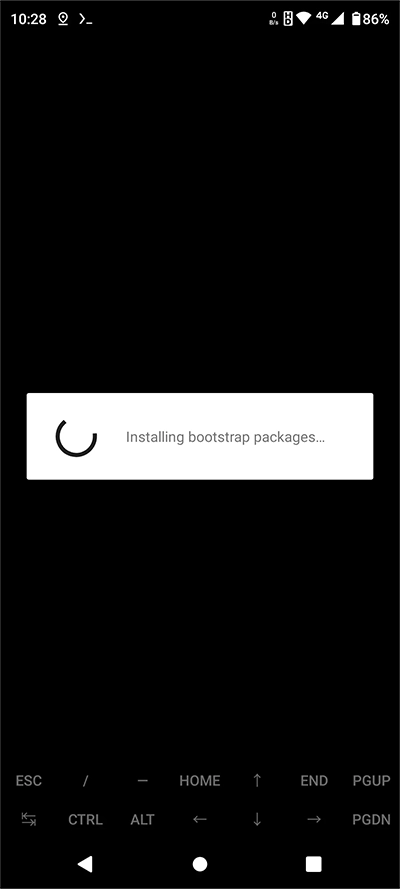
首次使用Termux时,需要等待“Installing bootstrap packages(安装引导程序包)”这一过程完成,具体可参考下方图示。
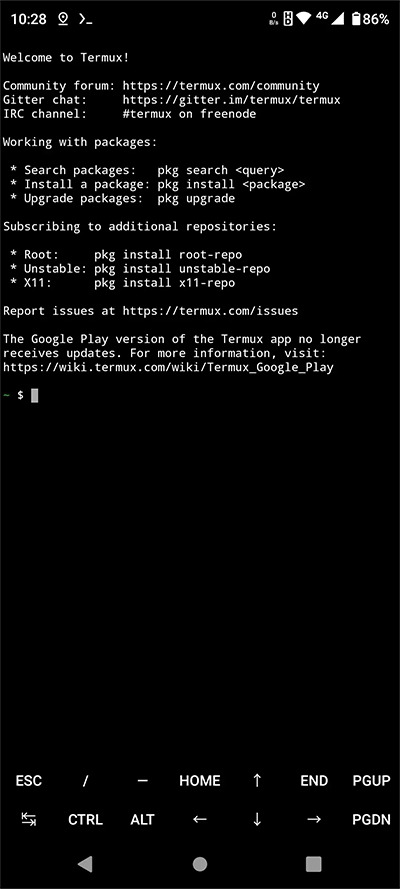
等“Installing bootstrap packages(安装引导程序包)”的过程结束,就能看到Termux的欢迎界面了,具体可参考下图。
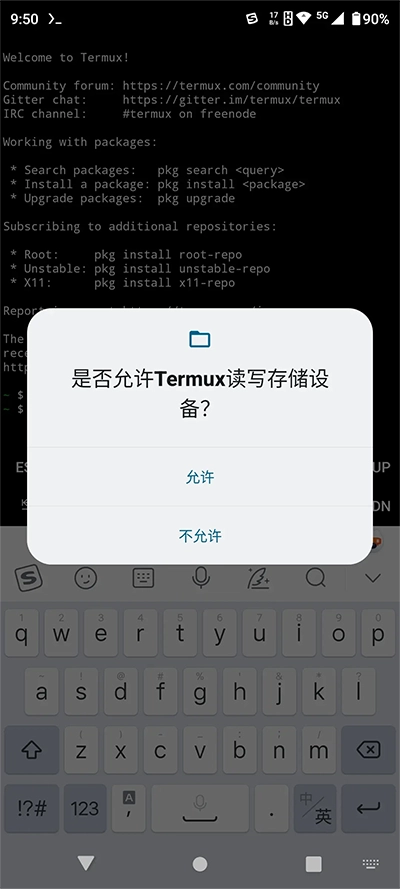
在 Termux 里输入命令 termux-setup-storage 并按下回车键,这样就能获取存储权限啦(提示:长按后选择 Paste 选项进行粘贴),就像下面图片显示的那样,点击允许按钮就可以了。
Termux 换镜像
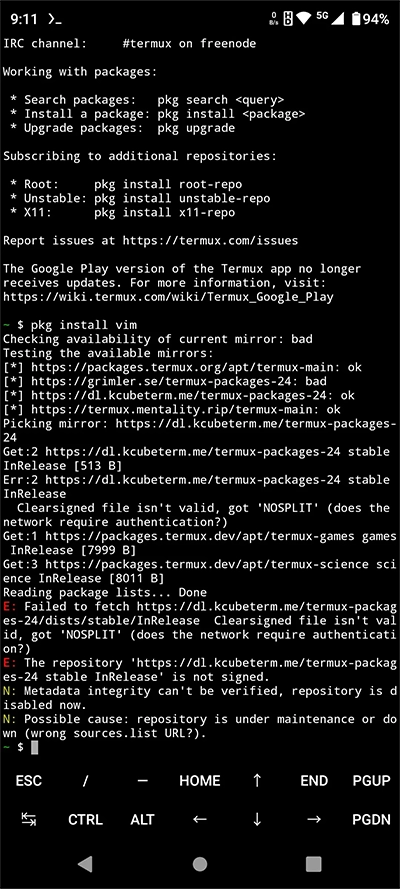
在使用Termux安装软件包之前,通常需要先更换镜像源;如果不更换镜像源,可能会出现安装速度缓慢或者安装失败的情况。下面这张图片展示的是未更换镜像源时尝试安装vim软件包失败的截图。
这里以清华大学开源软件镜像为例,在 Termux 中执行命令 termux-change-repo 即可进入如下所示的图形界面。
注:以下操作只适用于较新版的 Termux,如0.114,不适用0.73版的)(警告:镜像仅适用于 Android 7.0 (API 24) 及以上版本,旧版本系统使用本镜像可能导致程序错误。)
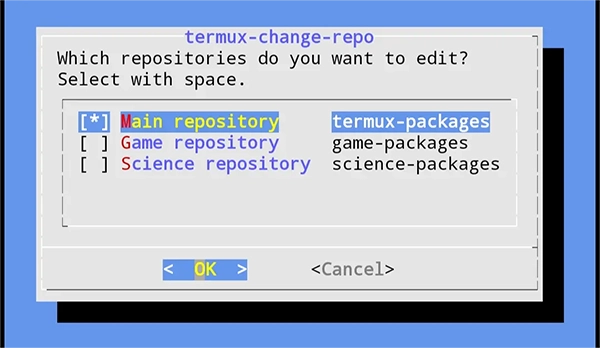
使用自带方向键可上下移动,按空格选中要更换的仓库,我这里选择全选,具体操作可参考下图。

回车进入下一界面,如下图。
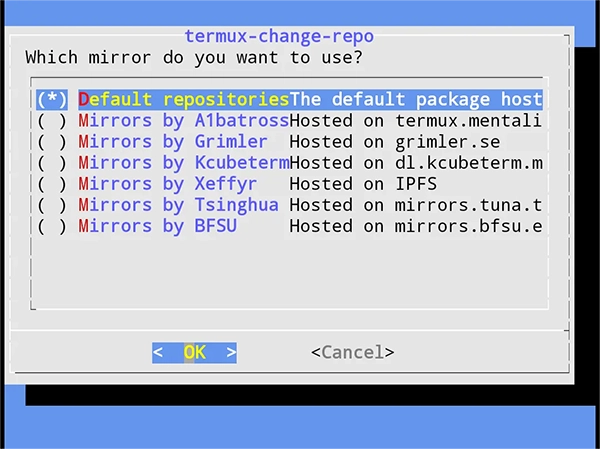
选择最后一个“Mirrors by BFSU”,具体操作可参考下图。
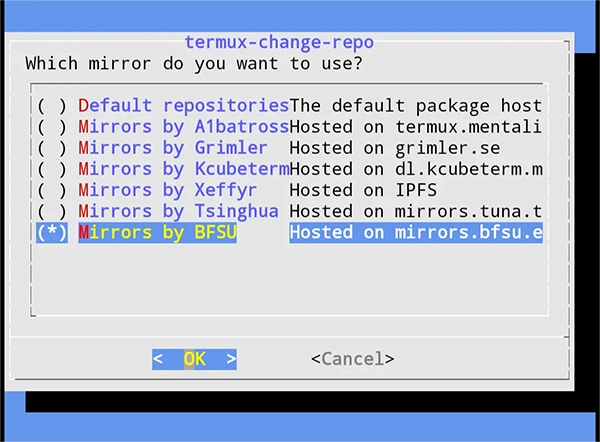
确认无误后按下回车键,镜像源便会自动完成更换操作。此时会出现相关提示,表明镜像已更换成功。
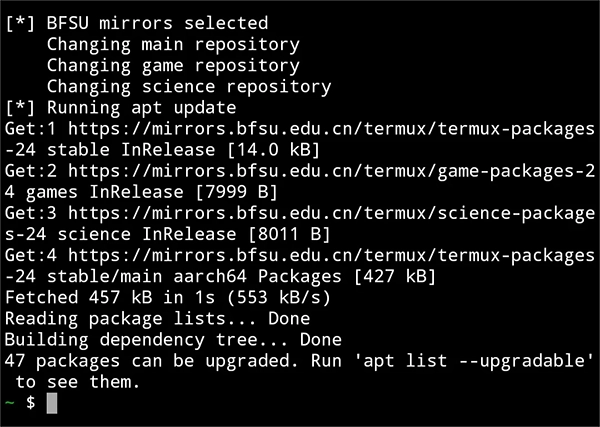
Termux安装 Python
在 Termux 里输入 pkg install python 并按下回车键来安装 Python,会出现像下面这样的图。
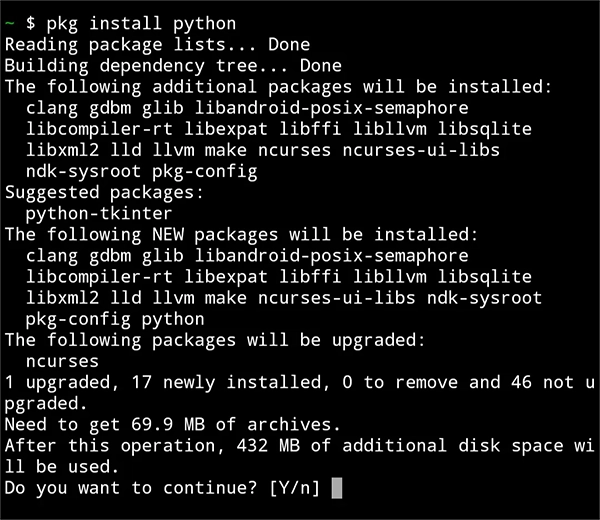
输入 Y 回车,出现下图。
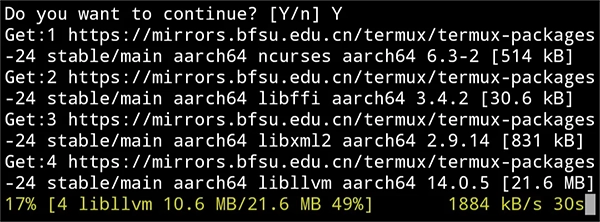
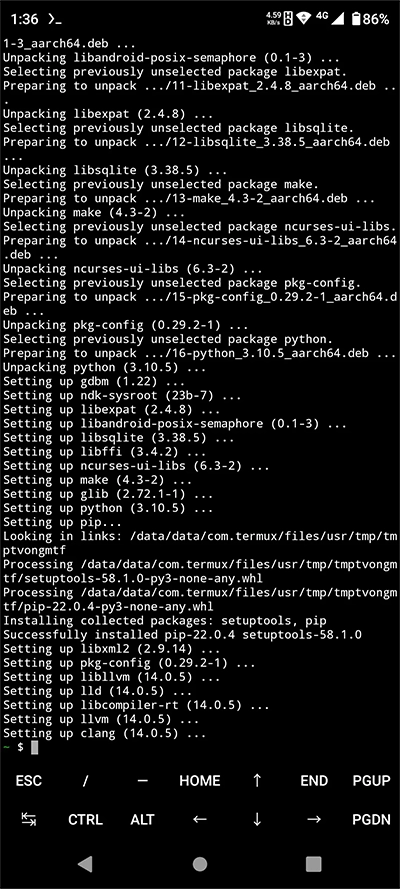
等待,等到出现下图代表安装 Python 成功。
Termux怎么搭建本地VSCode
初见Termux
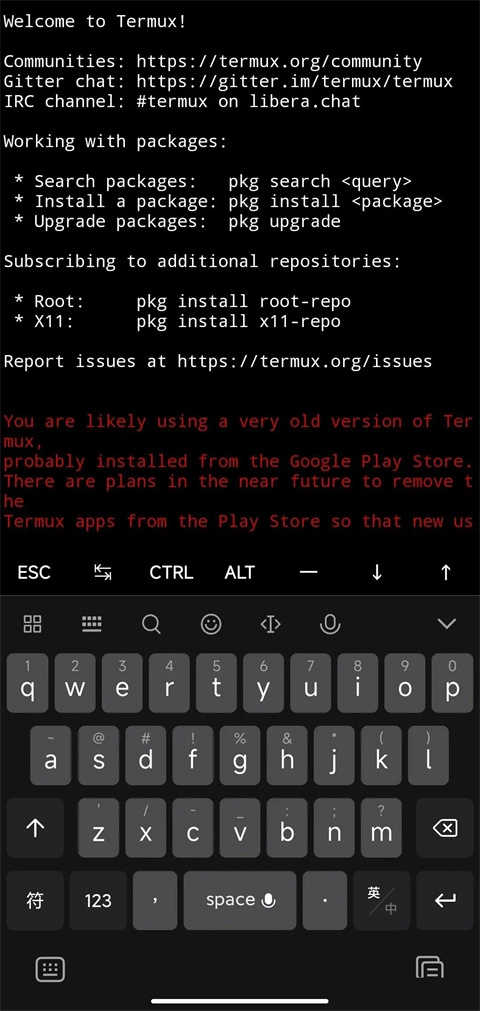
Termux是一款可直接运行的Android终端仿真器与Linux环境应用,无需进行ROOT操作或额外设置。在此建议大家通过Google Play商店来安装这款应用。
安装完成后,会出现一个模拟终端界面,它无法运行Linux环境下的二进制程序。不过在Termux中可以安装proot-distro,借助这个软件能够在Termux的存储空间里部署一个真实的Linux环境。
更换速度更快的Termux源
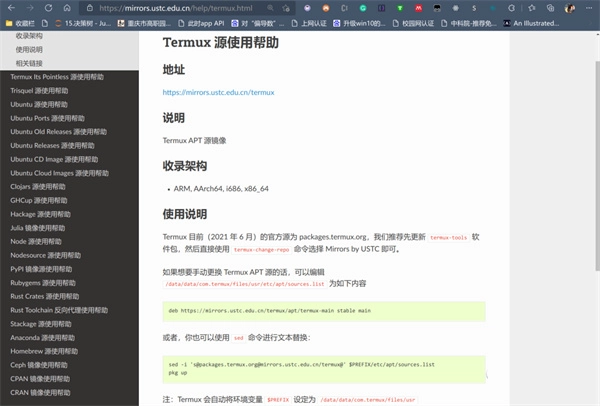
在安装proot-distro之前,建议先更换Termux的软件源,这样后续操作的速度会更理想。由于Termux默认连接的是国际站点,国内用户访问时速度通常较慢,因此这里推荐使用中国科学技术大学提供的Termux源。
给出了很详细的换源教程。
安装proot-distro
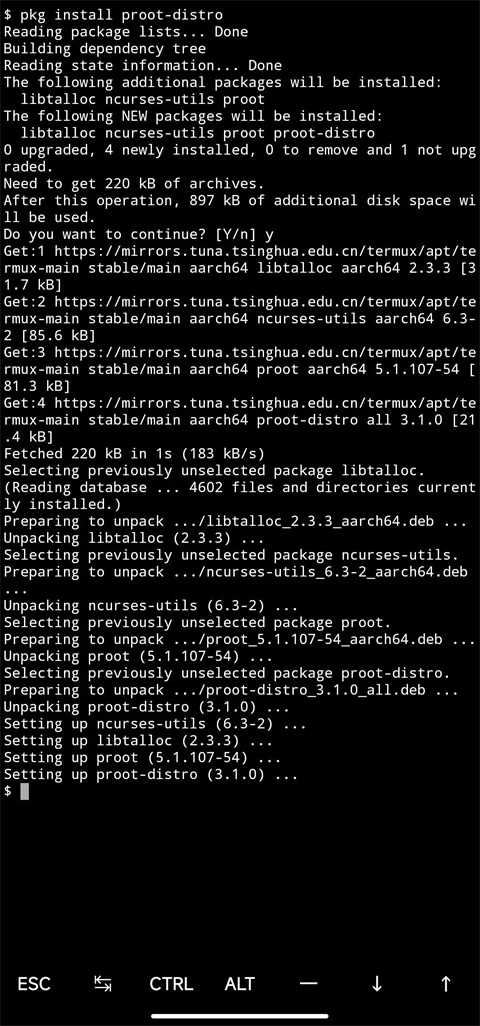
在完成软件源的更换操作后,执行pkg update命令来更新Termux的软件源。接着运行pkg install proot-distro命令安装proot-distro工具,具体的执行效果可参考下方展示内容。
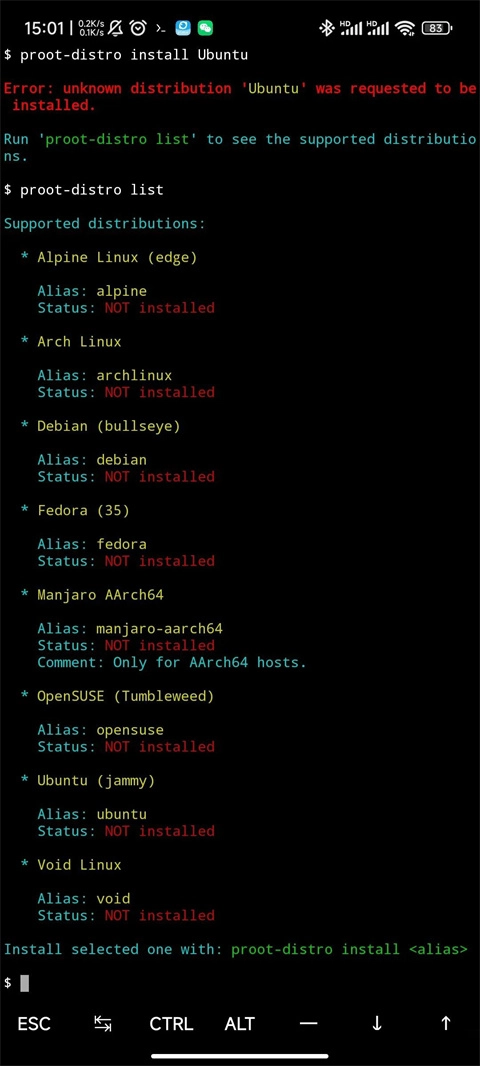
proot-distro支持几乎所有常见的Linux发行版,像Alpine、Arch、Debian、ubuntu、manjaro之类的都包含在内。
安装Ubuntu环境
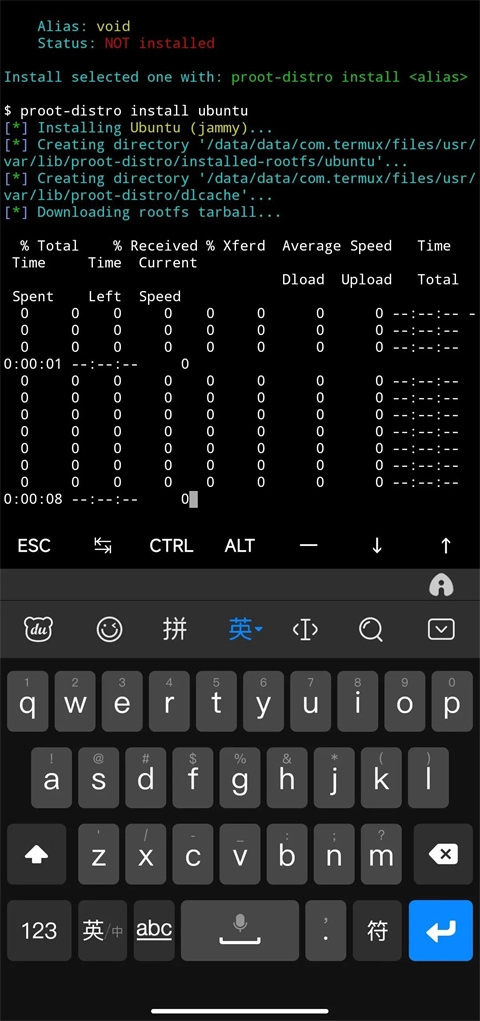
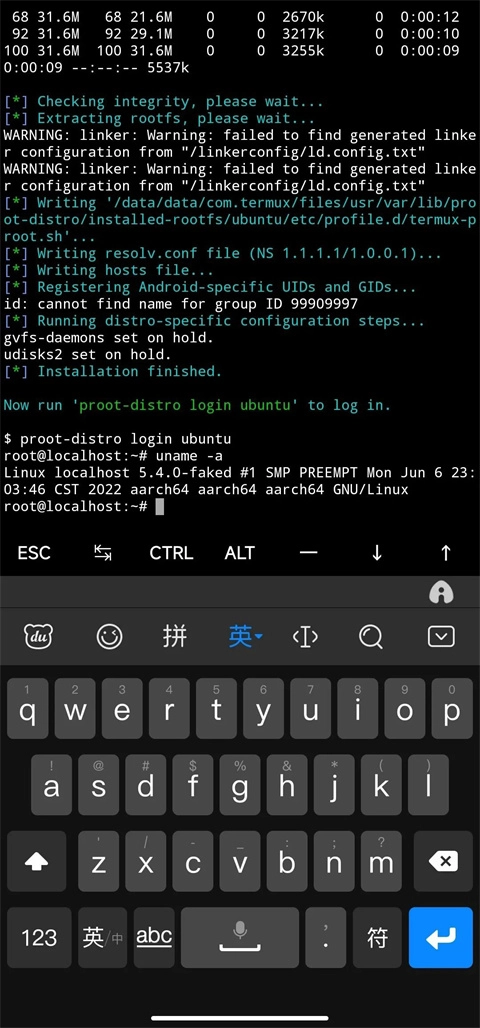
这里以大家使用频率最高的Ubuntu为例进行演示,安装前面列出的ubuntu 22.04(jammy)环境,通过proot-distro install ubuntu命令来安装,安装过程需要连接网络,请耐心等待。
进入并配置Ubuntu环境
安装完成后,通过proot-distro login ubuntu命令进入ubuntu的shell环境。执行uname -a查看内核版本,发现是5.4版本,还挺新的。之后的操作就和安卓系统无关了,完全可以像使用桌面Linux一样操作。不管是前端的electron、react、vue,还是后端的java、go、rust、c++等,都可以安装使用!再配置一下ssh,就能用电脑远程调试代码了。
在正式使用前,建议优先选用中科大Ubuntu port源,这样能有效加快软件的获取速度。
这里需要大家安装vim和wget两个组件,vim用于编辑配置文件,wget则是为了VSCode Server服务。这两个组件都可以通过apt install xxx的方式来安装。
VSCode Server
此处在Github最新版本,并解压。
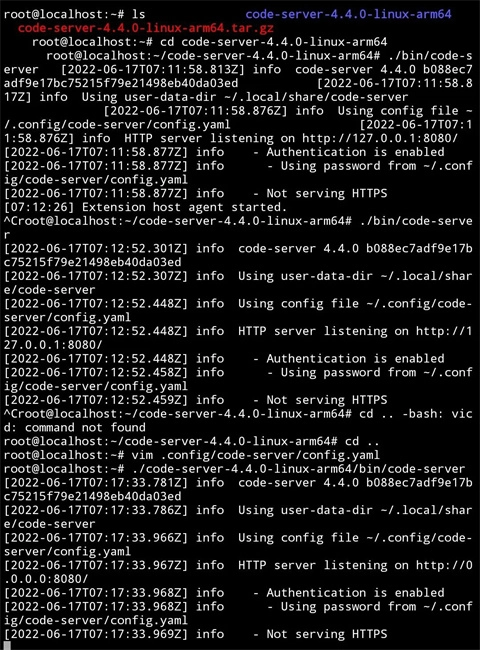
使用vim编辑器新建/root/.config/code-server/config.yaml文件,并写入相关配置内容,以此实现外部连接功能,同时将密码设置为12345、监听端口设为8080。
bind-addr: 0.0.0.0:8080
auth: password
password: 12345
cert: false
接下来并打开VSCode Server。
#
wget https://github.com/coder/code-server/releases/download/v4.4.0/code-server-4.4.0-linux-arm64.tar.gz
# 解压
tar -zxvf code-server-4.4.0-linux-arm64.tar.gz
# 进入文件夹
进入code-server-4.4.0-linux-arm64目录下的bin文件夹
# 运行
./code-server
直接在这里运行之后,VSCode Server就成功在手机上启动运行了。
测试效果
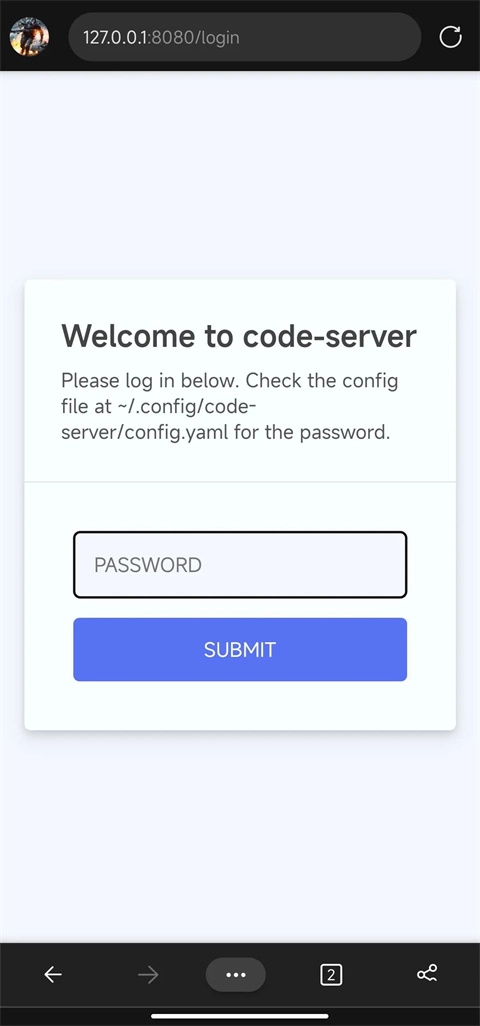
首先在手机浏览器中输入http://127.0.0.1:8080,操作成功。
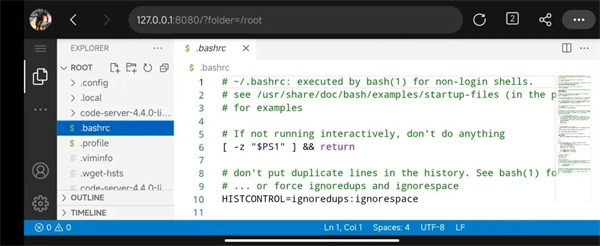
输入预先设定的密码12345后,已顺利进入VSCode。(为便于演示,手机采用横屏模式)
一切都准备妥当了,为了更方便地编写代码,我们通过电脑来访问手机上的VSCode Server,然后简单写一小段程序,再尝试编译看看效果如何?
安装GCC/编写代码
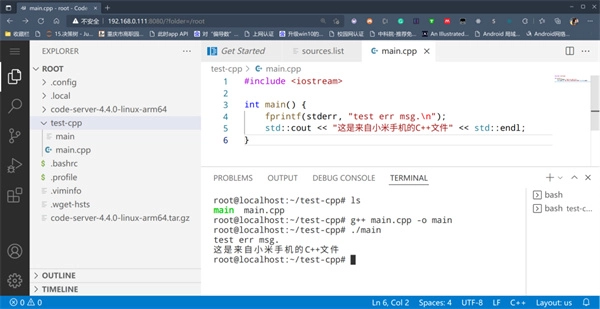
要安装好GCC编译器,执行sudo apt update && sudo apt install -y gcc g++这条命令就可以了。
编写一段简单的代码测试,如图。成功了哦。
结语
以上只是展示了Termux微不足道的一部分用法,实际上它具备完整的Ubuntu Linux环境,可实现的功能还有不少:比如搭建专属的邮箱系统、个人网站、私人云盘等。或许有人会担心这样做耗电较多,但我觉得,通过Termux搭建各类系统,其耗电量远不及运行某些广为人知的“绿色”聊天应用。
Termux推荐理由
它非常实用,功能丰富,无需复杂设置;
Termux把强大的终端仿真功能和丰富的Linux软件包集合进行了完美融合。
Termux是一款Android终端模拟器与Linux环境应用,无需root权限或其他额外设置就能直接运行!
Termux小编测评
Termux是一款简洁实用的工具,拥有丰富多样的功能,对于热衷于命令行操作的爱好者而言十分适用。它不仅是功能强大的终端模拟器,还支持Linux软件包的扩展功能。
您能够借助Termux通过SSH连接服务器,也可以利用Clang和GCC对代码进行编译,把Python控制台当作计算器使用,或是用Git来管理项目等。它具备丰富多样的功能,等待用户去自行探索发现。
这款应用采用简洁的用户界面设计,整个应用仅设有一个界面,用户只需一键点击即可进入操作页面。其设计风格十分朴素,没有多余的复杂装饰元素,同时安装包的体积也保持在较小水平。
Termux具备Bash与ZSH shell的功能,支持用户通过Nano和VIM来编辑文件。
软件信息
- 软件大小:109.60MB
- 当前版本:v0.119.0-beta.3 安卓版
- 是否收费:免费
- 游戏语言:
- 软件类别:系统工具
- 更新时间:2026-01-06T17:07:07
- 厂商:未知
- 软件等级:
- 权限说明:点击查看
- 隐私说明: 点击查看


最新热门






本类排行
-
1
会讯通
90.61MB
-
2
阿里千问
82.73MB
-
3
好太太智联
119.52MB
-
4
MPatcher
6.76MB
-
5
歌词适配正版
2.32MB
-
6
VideoGuru视频编辑器
42.09MB
-
7
MANA Learn
101.60MB
-
8
Shizuku正版
31.52MB
-
9
adobe air
21.69MB
-
10
极简音效助手手机版
99.38MB









-
 会讯通
会讯通会讯通是一款安全稳定的线上远程视频会议服务应用。其安卓版能让用户突破空间限制,通过视频形式开展线上会议。该应用不仅支持高清视频通话,还拥有文件传输迅速、屏幕共享等实用功能,堪称远程办公与在线协作的得力助手。
-
 阿里千问
阿里千问阿里千问的免费公测版现已正式上线,这款产品前身为通义千问,依托阿里自研的Qwen3-Max大模型打造,具备极为强大的功能。无论是未来的生活办事场景,还是PPT制作、研报撰写、语言翻译等各类任务,它都能轻松胜任;深度写作、文档处理等工作,也可交由阿里千问代为完成。目前,生活办事相关入口仍处于内测阶段,待内测结束后,用户只需一句话,就能调用阿里生态体系内的地图导航、外卖下单、电影票预订、机票购买、健康咨询等服务。
-
 好太太智联
好太太智联好太太智联是一款智能家居控制应用,安装最新版本并连接设备后,用户就能通过手机直接操控各类智能设备,例如提前为毛巾预热、进行烘干除菌操作,或是实现衣物的智能晾晒等。该应用支持同时管理家中多款智能产品,包括智能晾衣机、智能锁、智能插座以及智能网关等,全方位覆盖日常家居场景,让生活变得更便捷、更具科技感。
-
 快爆工具服务手机版
好游快爆推出的快爆工具服务是一款出色的云游戏软件,能帮助用户便捷地体验各类云游戏。其中安卓版本主要支持在快爆应用内使用快玩游戏、云玩游戏、查询游戏地图资源、开启攻略站悬浮窗等功能,从而提升游戏体验的便利性与丰富度。
-
 大师兄音乐
大师兄音乐大师兄音乐1.3.1版本堪称一款宝藏级的掌上音乐与听书神器。它不仅拥有海量高品质音乐资源,还支持无损音质播放,凭借全面的功能和丰富的资源储备,这款最新版本已成为众多音乐爱好者的首选应用!
-
 potplayer手机版
potplayer手机版是一款功能十分强大的多媒体播放软件,借助potplayer手机版最新版,用户能够播放并体验包括rtsp、stmp、m3u8、flv、swag、avi、mp4等格式的播放源,为用户带来更专业的视频播放体验。而且,这款软件操作简单,干扰,安全可靠,能让用户尽情享受播放乐趣,有需求的用户不妨试试potplayer手机版软件!
- 查看更多
-
 英语阅读训练app
英语阅读训练APP推荐为英语学习者提供了一批优质的阅读工具,这些应用涵盖丰富的英文文章、故事和新闻资源,支持多难度选择和词汇解析功能,帮助用户提升阅读理解能力。无论是备考雅思托福,还是日常英语学习,这些APP都能成为您的得力助手。快来挑选下载,开启高效的英语阅读训练吧!
-
 手机看电视剧必备软件
这些软件通常拥有高清画质、无广告干扰、离线下载等功能,确保用户能够随时随地享受高质量的观剧体验。同时,许多平台还提供个性化推荐、追剧提醒等智能服务,让你不再错过任何一集心仪的剧集。本文将为您汇总一系列手机看电视剧的必备软件,帮助您轻松找到适合自己的观剧平台,畅享最新、最热的电视剧内容。
-
 免费追剧的影视软件
随着视频娱乐需求的增加,免费追剧的影视软件成为了许多影迷的必备工具。这些软件不仅提供丰富的电影和电视剧资源,还拥有高清画质和流畅播放体验,满足用户对最新影视作品的观看需求。无论是热门的电视剧,还是经典的电影,免费追剧影视软件都能为用户提供便捷的观看途径,而且许多软件还支持离线下载,方便用户随时随地观看。
-
 好用的无损音乐播放器
本文为大家整理了一些好用的无损音乐播放器,这些播放器兼容多平台,界面简洁,支持均衡器调节、自定义播放列表和高效解码,能够满足专业和普通用户的不同需求。无论是日常听歌还是专业音乐欣赏,这些无损音乐播放器都能带给你最佳的听觉盛宴。快来选择一款,开启你的无损音乐之旅吧!
-
 免费听书的软件全免费
免费听书软件大全为用户精选了一批完全免费的听书应用,这些软件涵盖了海量有声资源,包括小说、文学经典、故事读物等,支持在线或离线收听,满足不同用户的听书需求。无论是上下班途中还是睡前放松,这些免费听书软件都能让您轻松畅听,快来挑选下载吧!
-
 手机投屏到电视用什么软件好
随着智能手机和大屏电视、投影仪的普及,手机投屏成为了许多人享受大屏娱乐和办公的必备功能。无论是在家庭影院中观看高清电影,还是在会议中展示PPT,投屏都能带来更好的视觉体验。然而,市面上的投屏软件琳琅满目,如何选择一款免费的手机投屏软件,成为了不少用户关心的问题。幸运的是,目前有许多免费的手机投屏应用,不仅操作简单,而且支持多种设备连接,满足不同用户的需求。
- 查看更多


- 查看更多