
connector
- 软件类别:生活服务
- 软件大小:47.7MB
- 更新时间:2026-01-08T18:24:17
- 软件版本:V3.16.13
- 软件语言:中文
- 软件等级:

评分:
好评:56
差评:16


应用介绍
connector是一款理光打印机的智能连接工具,用户可以使用它将打印机与手机相连,轻松打印各种照片、电子邮件等。该软件操作简便,容易上手,即使是新手也无需担心在实际使用中遇到操作难题。打印速度快且效率高!有需要的用户可以通过本站提供的链接免费下载connector手机软件进行体验尝试!
软件特色
1、支持把打印内容保存到手机,方便下次直接重复打印。
2、菜单简单易用。
3、支持从服务器获取自定义的打印模板文件,并支持修改模板文件内容。
4、支持文字、一维码、二维码、图片的标签和票据打印。
功能介绍
一、与打印相关的功能:
1、打印或投影存储在智能设备或Box,Dropbox,Google Drive,Microsoft oneDrive上的文档和图像。
2、打印电子邮件,文件附件和网页。
3、从打印服务器打印。
二、扫描相关功能:
1、扫描到智能设备或Box,Dropbox,Google Drive或Microsoft OneDrive。
三、投影相关功能:
1、在智能设备上或在Box,Dropbox,Google Drive或Microsoft OneDrive中将文档和图像投影到RICOH投影仪和RICOH Interactive Whiteboard。
2、项目电子邮件,文件附件和网页。
3、保存已在RICOH交互式白板上注释的文档。
四、其它功能:
1、使用智能设备进行用户认证。
2、自动搜索同一网络上的可用计算机。
使用教程
一、如何连接RICOH理光打印机设备
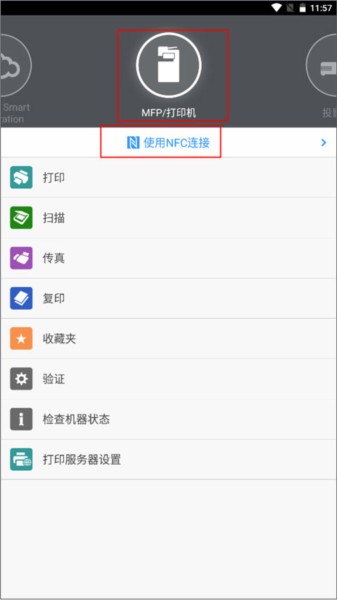
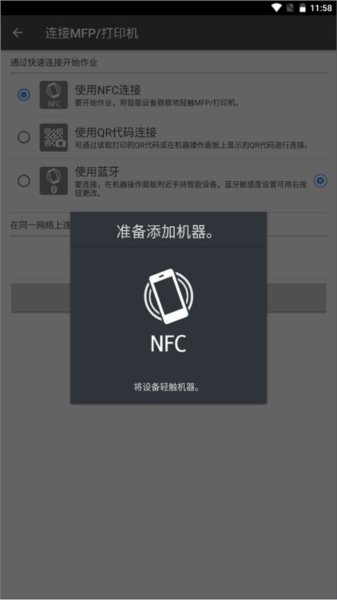
1、打开主界面,切换到【MFP/打印机】界面,点击“使用NFC连接”。
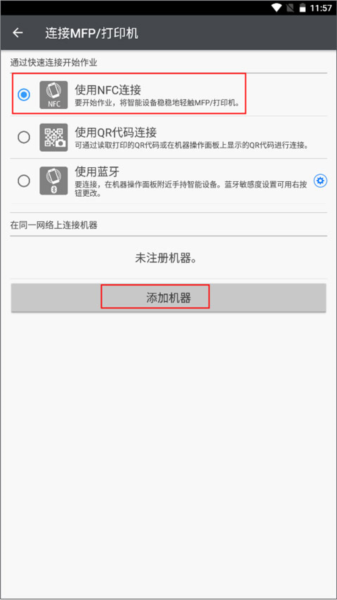
2、有以下几种连接打印机的方式,以使用NFC连接为例,点击下方的添加机器。
3、页面弹出了几种添加机器的具体方式,点击用NFC添加。
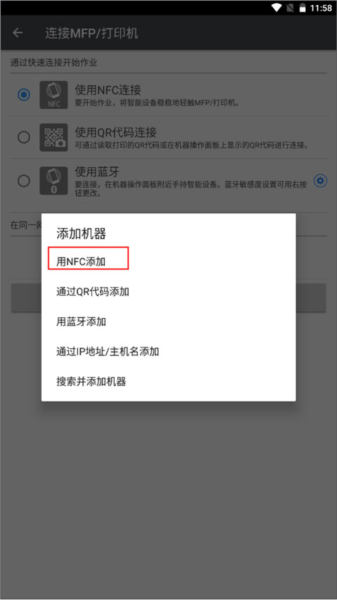
4、开始添加机器时,需要安装设备证书,并配置SSL/TLS加密模式。如果内联网上的接入点不可用,请配置机器的接入点功能。如果是NFC的方式添加,需要固定NFC标签、将网络设置写入NFC标签中,完成初始设置。
二、connector 客户端怎么将网络设置写入到NFC标签中
将NFC标签贴到机器上,并将机器的网络和验证信息写入到标签。
重要信息:对于支持NFC功能的型号,管理员不必在NFC标签上输入数值。
1、将网络设置写入到机器的NFC标签
重要信息:
在设备上启用管理员验证时,将网络设置写入到NFC标签必须由管理员执行将网络设置写入到NFC标签的操作。
在将网络设置写入到粘贴在Smart Operation Panel上的NFC标签时,请在使用智能设备轻触NFC标签时不要碰到Smart Operation Panel,以防损坏Smart OperationPanel屏幕。
(1)启用智能设备的Wi-Fi连接,并连到机器所连接的网络。
(2)以机器管理员身份从Smart Operation Panel登录。
(3)在Smart Operation Panel上开启[Smart Device Connector],按设置按钮。
(4)对于能够在Smart Operation Panel上使用无线直连功能的用户,请选择[允许访客使用]复选框。
(5)使用蓝牙连接机器或使用智能设备进行认证时,请选择[允许Bluetooth连接]。
(6)如果使用HTTPS连接,请选择[使用HTTPS连接]。
(7)按[退出]。Smart Operation Panel上出现二维码。请在智能设备上执行步骤8和之后的步骤。
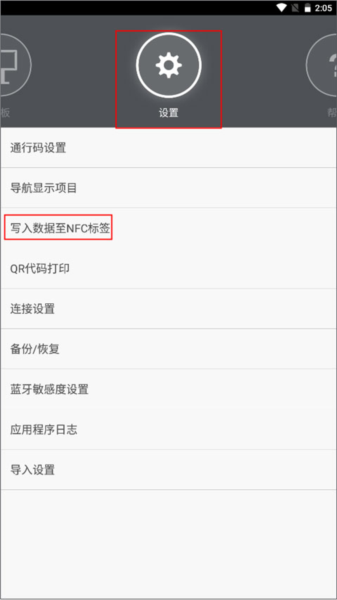
(8)在RICOH Smart Device Connector的菜单上,向左或向右滑动以选择[设置]。
(9)轻按[写入数据至NFC标签]。
(10)轻按[MFP/打印机]。
(11)轻按[写入数据至NFC标签]。
(12)点击[下一步]。
(13)使用智能设备的摄像头扫描机器屏幕上的二维码。
(14)轻按[写入]按钮,然后使用智能设备轻触粘贴在机器上的NFC标签。
如果数据成功写入标签,将会显示数据写入完成的画面。
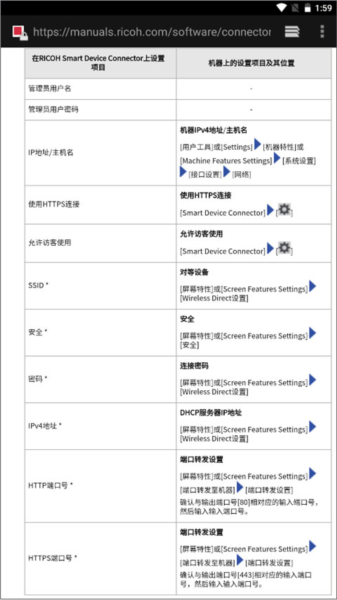
注:若要查看或更改写入到NFC标签的设置信息,请轻按二维码扫描屏幕上的三点图标,然后轻按[手动配置]。根据机器设置编辑要写入NFC标签的设置信息。您可以在下列屏幕上查看机器设置:
2、将网络设置写入到投影仪的NFC标签
(1)启用智能设备的Wi-Fi连接,然后连到投影仪所连接的网络。
(2)在RICOH Smart Device Connector的菜单上,向左或向右滑动以选择[设置]。
(3)轻按[QR代码打印]。
(4)轻轻点击[下一步]。
(5)轻按[手动输入数据并打印QR代码],然后输入投影仪的管理员密码和IP地址。
如果包含投影仪IP地址和管理员密码的NFC标签可用,则可以通过读取NFC标签获取信息。
(6)如有需要,轻按[手动配置],然后输入用于写数据到NFC标签的网络信息(如SSID、安全设置和密码)。
(7)轻按[打印设置]并从MFP或打印机打印二维码。
(8)打印出二维码后,在RICOH Smart Device Connector菜单中左右滑动,然后选择[设置]。
(9)轻按[写入数据至NFC标签]。
(10)轻按[投影仪]。
(11)轻按[写入数据至NFC标签]。
(12)点击[下一步]。
(13)使用智能设备的摄像头读取二维码。
(14)轻按[写入],然后使用智能设备轻触粘贴在投影仪上的NFC标签。
注:若要查看或更改写入到NFC标签的设置信息,请轻按二维码扫描屏幕上的三点图标,然后轻按[手动配置]。
通过将用于写入信息到NFC标签的二维码粘贴到投影仪上,用户可以从没有NFC读卡器的设备轻松访问投影仪。
3、将网络设置写入到白板的NFC标签
(1)在RICOH Smart Device Connector的菜单上,向左或向右滑动以选择[设置]。
(2)轻按[写入数据至NFC标签]。
(3)轻按[白板]。
(4)轻按[写入数据至NFC标签]。
(5)轻按[下一步]。
轻触白板屏幕上的图标,然后选择[使用QR代码]来在白板上展示二维码。
(7)使用智能设备的摄像头读取二维码。
(8)在[管理员用户密码]中,输入白板的管理员密码。
(9)当白板启用外部应用程序连接密码时,输入[外部应用程序连接密码]。
(10)如有需要,轻按[手动配置],然后输入用于写数据到NFC标签的网络信息(如SSID、安全设置和密码)。
(11)轻按[写入],然后使用智能设备轻触粘贴在白板上的NFC标签。
三、打印用于连接到投影仪的二维码
您可以打印包含连接到投影仪所需的全部信息的二维码。
重要信息:对于支持NFC功能的型号,管理员不必在NFC标签上输入数值。
1、确保将智能设备和投影仪连接至同一网络。
2、在RICOH Smart Device Connector的菜单上,向左或向右滑动以选择[设置]。
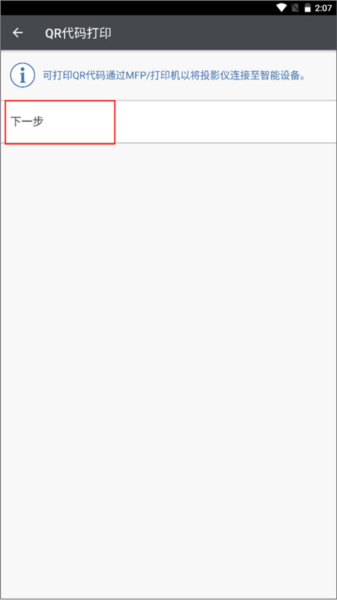
3、轻按[QR代码打印]。
4、轻按[下一步]。
5、执行下列操作之一:
(1)轻按[读取NFC标签数据并打印QR代码],然后使用智能设备轻触粘贴在投影仪上的NFC标签。
(2)轻按[手动输入数据并打印QR代码],然后输入投影仪的管理员密码和IP地址/主机名。
6、轻按[打印设置]并选择MFP或打印机以打印二维码。
若要打印二维码,您的智能设备和MFP或打印机必须连接至同一网络。
7、请指定纸张尺寸,然后从MFP或打印机打印二维码。
特别说明
在使用RICOH Smart Device Connector与打印机配合之前,请先对打印机进行必要的设置。
在打印机上安装设备证书,并配置SSL/TLS加密模式。如果内联网上的接入点不可用,请配置打印机的接入点功能。
软件优势
1、支持通过手机端扫描二维码登录打印机设备进行身份验证。
2、支持文件格式:PDF、图片(JPEG、PNG、TIFF)、Office、TXT。
3、支持通过手机端上传文件,并打印到公司内的任何一台打印设备。
软件信息
- 软件大小:47.7MB
- 当前版本:V3.16.13
- 是否收费:免费
- 游戏语言:简体中文
- 软件类别:生活服务
- 更新时间:2026-01-08T18:24:17
- 软件等级:
- 权限说明:点击查看
- 隐私说明: 点击查看


最新热门






本类排行
-
1
牢大加速专用框架
20.02MB
-
2
懒人云挂机
5.59MB
-
3
小鹰看看官方版
293.91MB
-
4
cupfox
56.07MB
-
5
webex手机版
479.09MB
-
6
apkpure官方版
19.41MB
-
7
PUBG Tool官方版
5.53MB
-
8
SD Maid SE
7.85MB
-
9
motionleap手机版
124.05MB
-
10
微笔记app
13.46MB


-
 牢大加速专用框架
牢大加速专用框架,超实用的网络加速利器!它能智能优化网络连接路径,大大降低数据传输时延,让你在不稳定或慢速网络环境下也能畅享快速访问和流畅体验。 其不仅是加速能手,还是弱网测试专家,2G、3G网络都能精准测试,三大运营商网络信号也不在话下。可自由设定网络参数,模拟延迟、丢包率,还能网络抓包并导出Pcap文件深入分析。界面简洁易用,新手也能秒上手。功能强、体积小,不占内存,满足各种网络需求,快来下载让网络飞起来吧!
-
 懒人云挂机
懒人云挂机懒人云挂机app,超实用的游戏挂机助手神器!它能让你轻松实现24小时离线自动打资源,哪怕手机离线关机,也能持续为你获取游戏资源,真正解放你的双手,让游戏进度不停歇。操作十分简单,几步就能搞定设置。而且它消耗流量极小,完全不用担心流量问题。更厉害的是,支持无限多开账号,方便你同时管理多个游戏账号。无论何时何地,都能助你随时随地查看游戏进度,是游戏玩家的得力助手,让你的游戏体验更轻松、更高效。快来试试吧!
-
 小鹰看看官方版
小鹰看看官方版这款手机软件是一款非常实用且便捷的多设备连接工具,特别适合需要远程监控或者与家人保持联系的用户。通过绑定设备,用户可以轻松将家中的摄像头画面实时传输到手机上,随时随地查看家中情况,保障家人安全或查看宠物状况。无论你是在外旅行、出差,还是暂时不在家,都可以通过手机远程监控家中一切。
-
 小米VR
小米VR小米VR app,是专为小米VR设备量身打造的软件。它能为用户带来便捷、安全的虚拟现实体验。软件内置强大连接系统,可快速下载视频,还能一键绑定设备,轻松管理小米一体机。 其内容丰富,涵盖海量全景视频、3D电影及各类VR游戏。在功能方面更是出色,全新设计的MIUI VR桌面,支持在手机、VR等多平台无缝切换。戴上小米VR设备,无论是畅游虚拟游戏世界,还是沉浸式观看视频、3D电影,都能获得极致体验,满足不同用户的多样化需求。
-
 zlibirary手机版
Z-Library曾号称“全球最大的数字图书馆”,是一个线上电子图书馆和开放获取文件分享计划。 它为用户提供海量阅读资,收录超1045万本书籍和8483万篇文章。其资源丰富,涵盖各种类型的书籍和期刊文章,能满足不同用户的阅读需求。用户可通过便捷的搜索和筛选功能,轻松查找自己感兴趣的优质书籍作品。有需求的朋友们快来下载试试看吧!
-
 My APK
My APK官方版是一款功能强大的apk安装包提取器,这款工具为用户提供每个应用的详细信息,包括安装日期、上次更新、包名、权限、活动和服务等。用户可以随时备份应用,轻松提取并分享APK文件。通过这款工具,用户可以全面掌握每个应用的内部细节,并能够通过Google Play直接访问应用页面或复制下载链接,方便又快捷。快来下载体验吧!
- 查看更多
-
 猫番阅读版本合集
猫番阅读是一款真正将漫画与小说资源完美融合的阅读神器,对于同时喜欢漫画和小说的读者来说,简直是必备利器!这里的资源丰富且完全免费,无需花费一分钱,就能畅享精彩内容,无论是热门漫画还是优质小说,都能轻松找到。不仅如此,软件还提供了详细的书源添加和使用教程,操作简单,轻松上手。
-
 音乐软件免费听歌哪个好用
现在,听音乐已成为日常生活中极为重要的一部分,不仅能舒缓不良情绪,还能陶冶情操,可以说是非常美妙的事了。而一个好的播放器,能让我们更好地享受音乐,畅游在音乐世界里,放松身心。但由于音乐 app 实在太多,所以小编精心整理出了一份 2024 十大音乐 app 排行榜前十名,其中涵盖了主流的 QQ 音乐、网易云音乐、酷狗音乐、酷我音乐、咪咕音乐、apple music 等等,均拥有海量正版高品质音乐、最权威的音乐榜单,让您能够尽情享受音乐的世界,满足您对音乐的所有幻想。
-
 高中理科生必备APP推荐
在高中时期,学习的科目分了理科和文科,而理科属于比较难的类型,不仅需要强大的理解力,还需要更多时间去练习。此次正是给大家带来了高中理科生必备 app 推荐,各种学习辅助 APP 能帮助你在学习上事半功倍。感兴趣的朋友,快来看看吧。
-
 修图p图软件
修图P图软件推荐为用户整理了一批强大的图片编辑工具,这些应用拥有丰富的功能,如滤镜特效、抠图换背景、美颜修饰和创意拼图,操作简单却效果专业。无论是修饰人像还是处理风景照片,这些软件都能帮助您轻松打造精美图片。快来挑选下载,让每一张照片都焕发新生!
-
 买飞机票的软件
买飞机票的软件是现代旅行中不可或缺的工具,帮助用户快速、方便地预定航班、查看航班信息和获取优惠。通过这些App,用户可以轻松比较不同航空公司和航班的票价,选择最适合自己的出行时间和座位,还能随时查看航班状态,避免错过航班或产生不必要的麻烦。
-
 手机短剧软件
随着短视频和短剧的兴起,手机短剧软件成为了现代娱乐生活的重要组成部分。这些软件提供了丰富的短剧内容,涵盖了爱情、悬疑、喜剧、科幻等多种题材,适合不同年龄层和兴趣的用户。在这些平台上,用户可以随时随地观看到高质量的短剧,许多短剧剧集每集时长只有几分钟至十几分钟,非常适合碎片化时间观看。
- 查看更多


- 查看更多