
UPDF

- 软件类别:学习办公
- 软件大小:288.72MB
- 更新时间:2026-06-26T14:55:40
- 软件版本:V2.2.8
- 软件语言:中文
- 厂商:未知
- 软件等级:

评分:
好评:56
差评:16

应用介绍
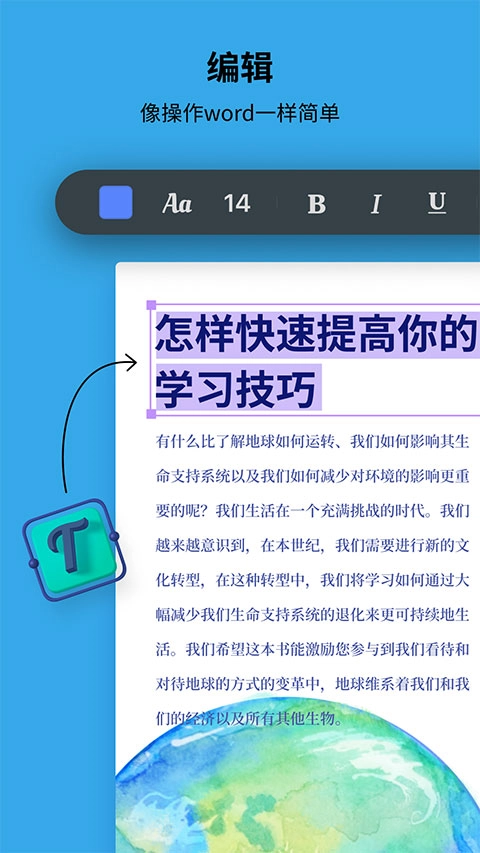
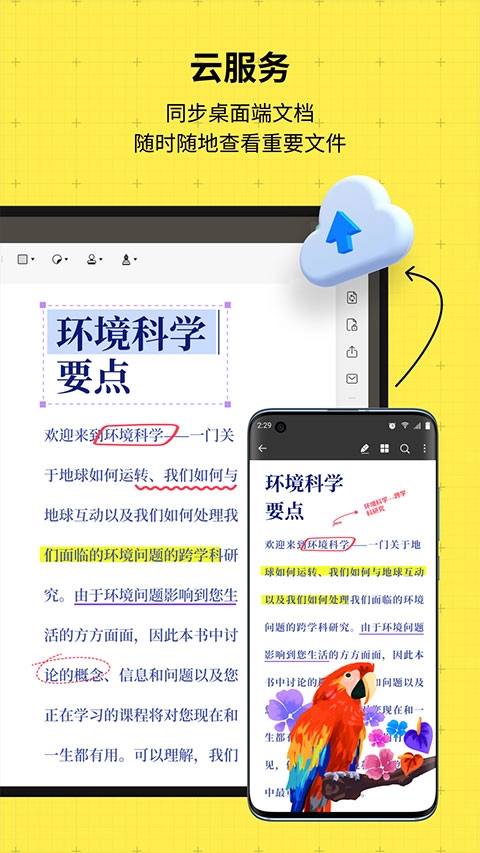
还在为PDF阅读管理的繁琐操作头疼?UPDF这款高效PDF阅读器绝对是你的救星!它不仅能让你流畅阅读、精准注释PDF文件,更配备多样学习工具助力提升学习技巧。简约大气的界面设计,让每一次操作都便捷丝滑,无论是学生党做笔记、职场人处理文档,还是阅读爱好者整理资料,UPDF都能完美适配需求。现在就下载UPDF,开启高效PDF处理新体验吧!
UPDF 如何创建文件夹?
| 步骤 | 操作说明 |
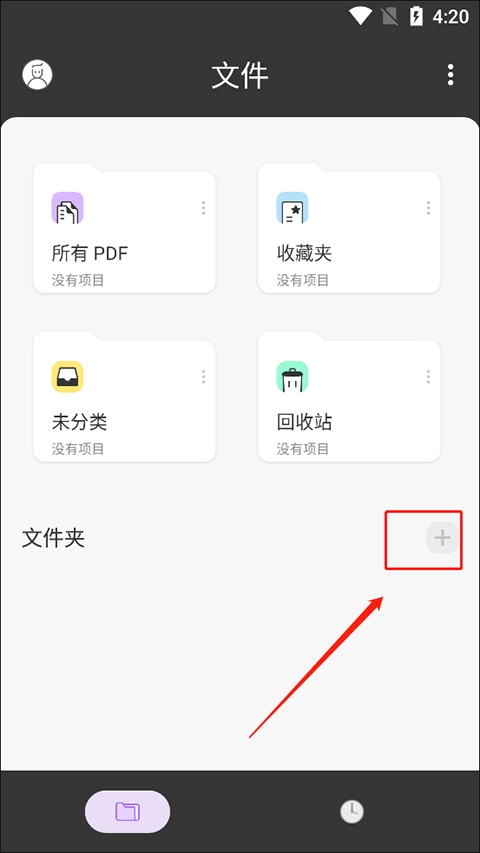
| 1 | 打开UPDF,在主界面找到“+”按钮(位于文件夹列表区域) |
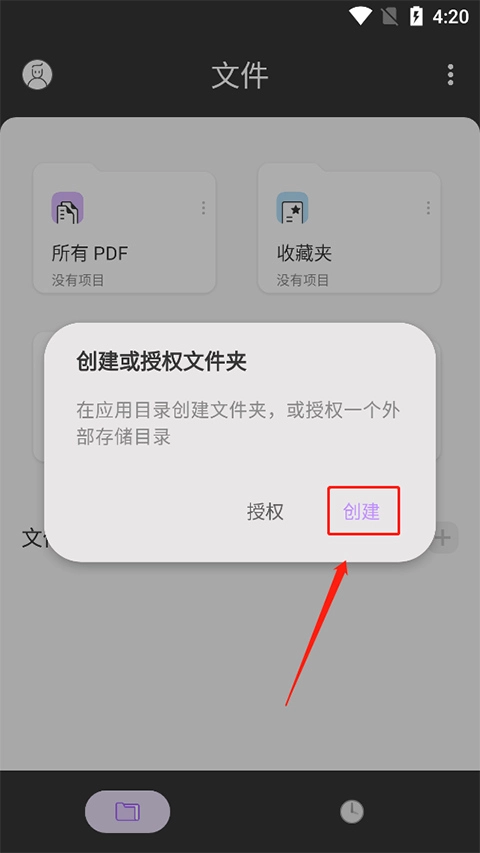
| 2 | 选择“创建文件夹”,可在应用目录直接创建,或授权外部存储目录后创建 |
1、在本站免费该软件,打开之后用户可以看到有所有pdf、收藏夹、未分类以及回收站等一系列的文件夹,这个时候你可以选择“+”。
2、这边在应用目录创建文件夹,或者授权一个外部存储目录,你点击创建即可。
UPDF 如何注释pdf
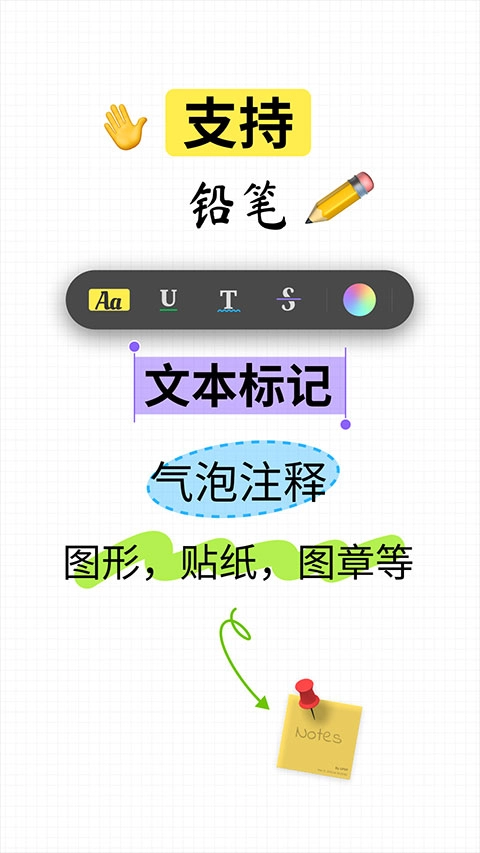
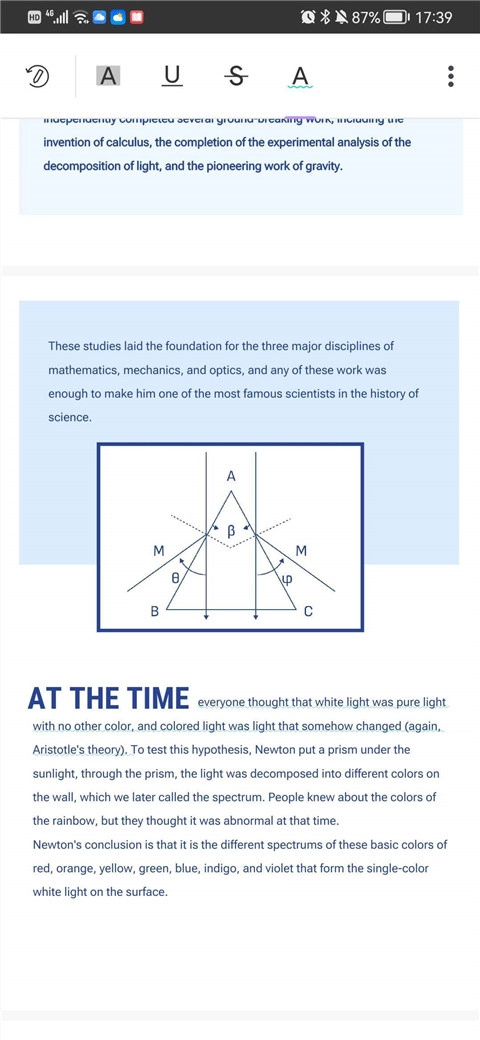
Android 版 UPDF 允许您以不同的方式对 PDF 进行注释,例如突出显示、删除线、下划线、波浪线和铅笔。让我们看一下如何使用这些功能进行注释:
注释功能操作指南
| 功能类型 | 操作步骤 |
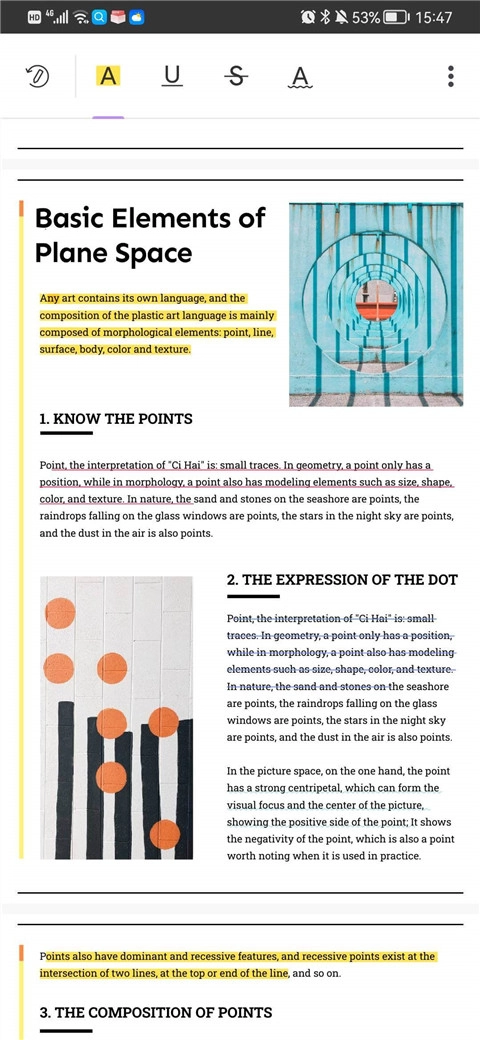
| 高亮文本 | 1. 打开UPDF并选择目标PDF;2. 点击顶部“文本标记”图标;3. 选择“高亮”,选中需标记文本(长按可改颜色) |
| 删除线文本 | 1. 点击“文本标记”按钮;2. 选择“删除线”符号(长按可改颜色);3. 选中目标文本添加删除线 |
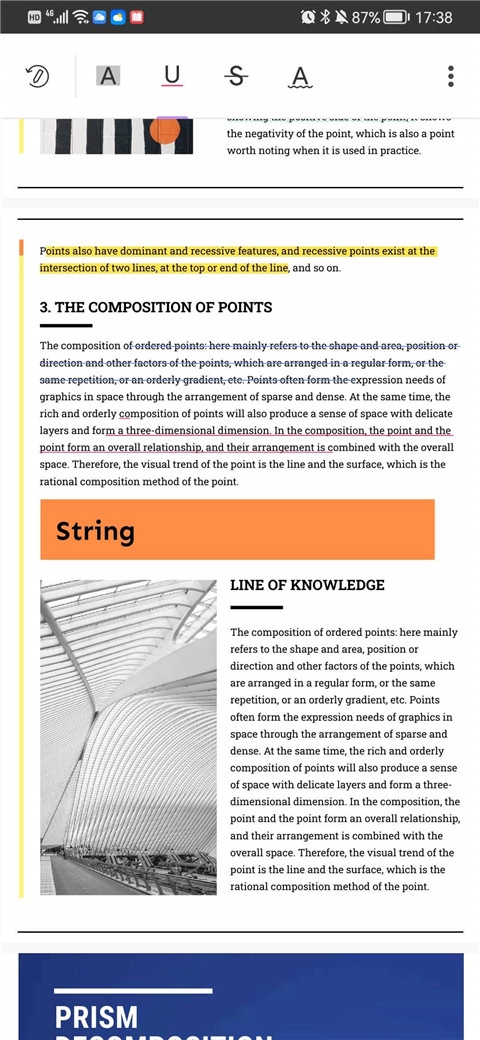
| 下划线文本 | 1. 点击“文本标记”按钮;2. 选择“下划线”符号(长按可改颜色);3. 选中目标文本添加下划线 |
| 波浪线 | 1. 点击“文本标记”按钮;2. 选择“波浪线”符号(长按可改颜色);3. 选中目标文本添加波浪线 |
| 使用铅笔 | 1. 点击顶部铅笔图标;2. 选择铅笔类型(长按可调整颜色、粗细、透明度);3. 在PDF上手绘涂鸦 |
| 添加便签 | 1. 点击顶部“便签”图标;2. 选择便签类型(长按可改颜色、样式);3. 点击目标区域添加便签 |
| 添加形状 | 1. 点击顶部“形状”图标;2. 选择形状类型(长按可调整边框色、背景色、线条粗细、透明度);3. 点击目标区域添加形状 |
| 添加图章 | 1. 点击顶部“图章”图标;2. 选择“审阅”“批注”“标记”类型;3. 点击目标区域添加图章 |
| 添加贴纸 | 1. 点击顶部“贴纸”图标;2. 选择贴纸类型;3. 点击目标区域添加贴纸 |
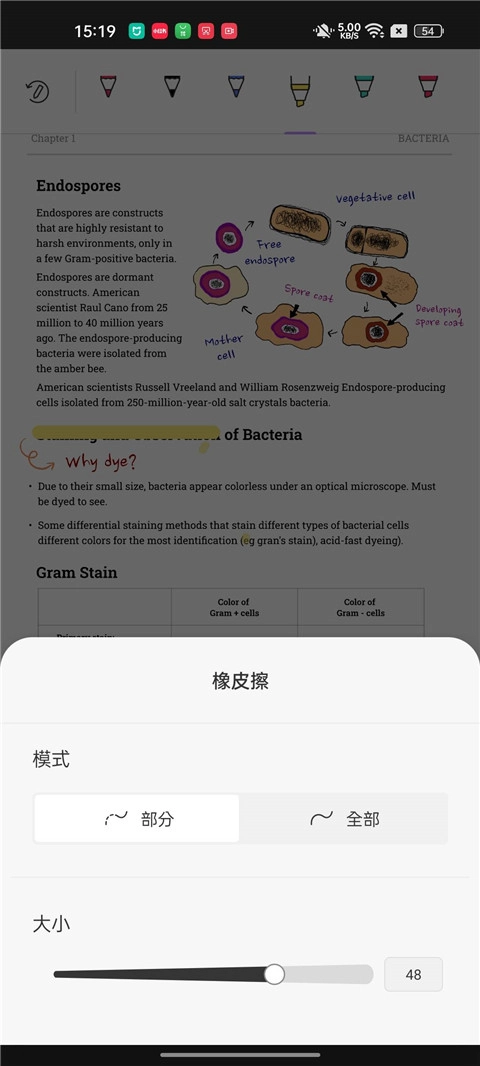
| 使用橡皮擦 | 1. 点击铅笔注释,选择左下角“橡皮擦”;2. 长按可调整模式和大小;3. 擦除目标铅笔注释 |
一、高亮文本
1、在手机上打开 UPDF 应用程序。
2、现在,打开要注释的 PDF。 单击界面顶部的“文本标记”图标。
3、点击“高亮”选项,选择并将您想要高亮的文本,您还可以长按选项以选择画笔颜色。
二、删除线文本
1、要为文本添加删除线,请点击“文本标记”按钮。
2、现在选择“删除线”符号,您还可以长按选项以选择删除线的颜色。
3、选择您想要删除的文本上即可。
三、下划线文本
1、要为文本添加下划线,请点击“文本标记”按钮。
2、现在选择“下划线”符号,您还可以长按选项以选择下划线的颜色。
3、选择您想要添加下划线的文本即可。
四、波浪线
1、要在文本上使用波浪线,请点击“文本标记”按钮。
2、现在选择“波浪线”符号,您还可以长按选项以选择波浪线的颜色。
3、选择您想要添加波浪线的文本即可。
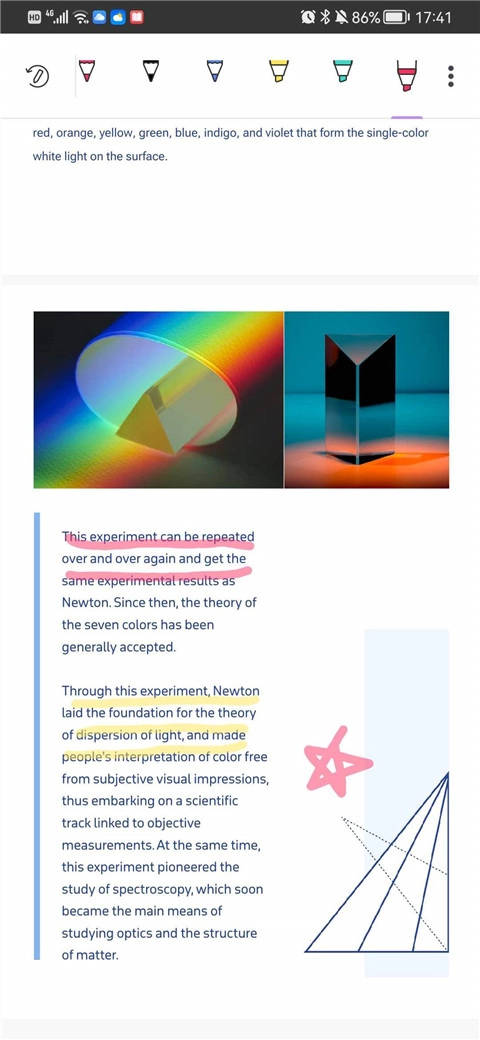
五、使用铅笔
1、要在 PDF 文档上使用铅笔,请点击 UPDF 顶部栏上的铅笔图标。
2、从可用选项的范围中选择铅笔类型,长按所选铅笔选项可以选择铅笔的颜色,粗细和透明度。
3、使用铅笔在 PDF 上简单绘图。
六、添加便签
1、要在 PDF 文档中添加便签,请点击 UPDF 顶部栏上的“便签”图标。
2、从可用选项的范围中选择便签的类型,长按所选便签选项可以选择便签的颜色和样式。
3、点击您想添加的区域上即可在其上添加便签。
七、添加形状
1、要在 PDF 文档中添加形状,请点击 UPDF 顶部栏上的“形状”图标。
2、从可用选项的范围中选择形状的类型,长按所选形状选项可以选择形状外框的颜色,形状的背景颜色,形状线条的粗细和形状的透明度。
3、选择您想添加的区域上即可在其上添加形状。
八、添加图章
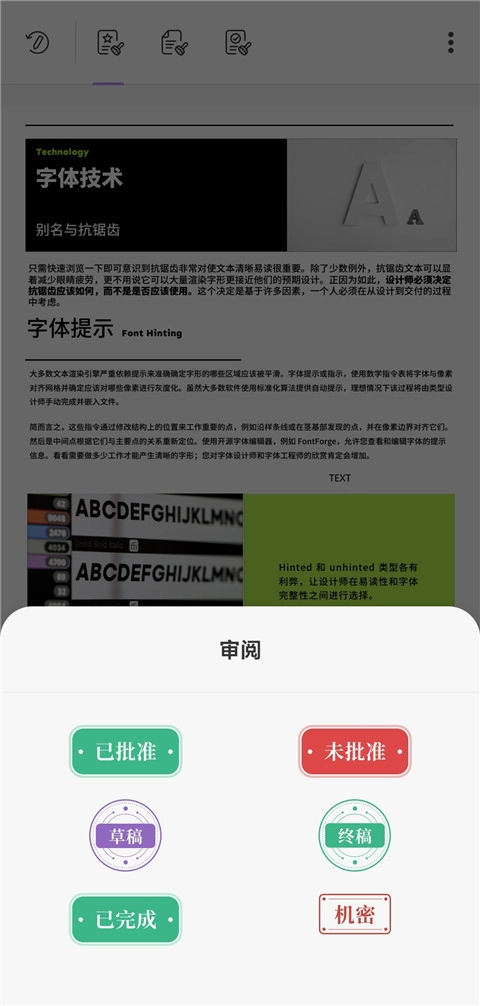
1、要在 PDF 文档中添加图章,请点击 UPDF 顶部栏上的“图章”图标。
2、从可用选项的范围中选择图章的类型,有“审阅”,“批注”和标记三种类型可以选择。
3、选择您想添加的区域上即可在其上添加图章。
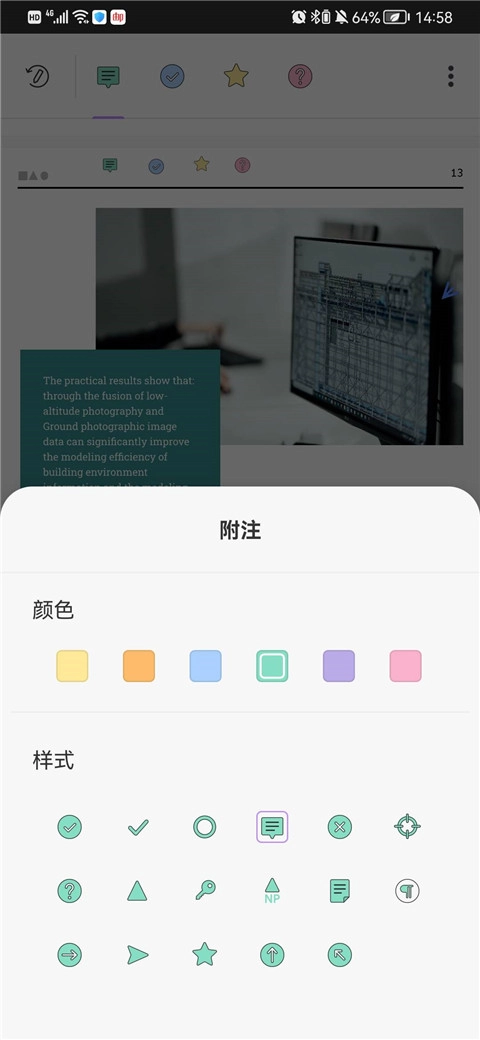
九、添加贴纸
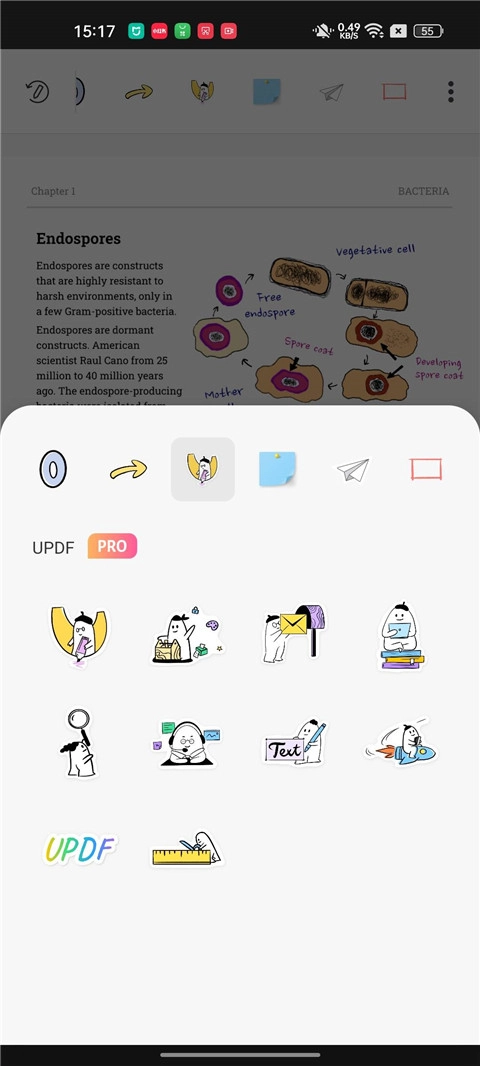
1、要在 PDF 文档中添加贴纸,请点击 UPDF 顶部栏上的“贴纸”图标。
2、从可用选项的范围中选择贴纸的类型。
3、选择您想添加的区域上即可在其上添加贴纸。
十、使用橡皮擦
1、要使用橡皮擦擦除铅笔注释,请先点击任意铅笔注释,点击左下角出现的“橡皮擦”图标。
2、长按“橡皮擦”图标,可以对橡皮擦的模式和大小进行调整。
3、选择您想要擦除的铅笔注释上进行操作即可。
推荐理由
1、在手机上轻松高效的阅读和管理pdf文档。
2、打开pdf文档就可以直接阅读非常的方便。
3、支持阅读pdf文档,编辑和标记文档内容。
4、还支持注释pdf文档内容,简单方便好用。
5、更便捷的文档管理神器,你值得拥有。
软件特色
1、快速和强大的功能
强大的功能帮你简化 PDF 工作流程,提高工作效率
2、高颜值UI设计
简约风、易理解、高颜值的界面设计,人人可轻松上手
3、全球首款真正免费的PDF编辑器
这是一款100%免费、无任何限制的PDF编辑器
主要功能
1、打开PDF文档:
打开 PDF 文档,包括打开已加密的 PDF 文档;
支持使用第三方调起打开文档;
支持分屏打开文档。
2、阅读PDF文档:
支持选中PDF文档文本进行复制、分享、翻译、搜索等功能;
支持单页或双页视图预览 PDF 文档;
可对文档页面进行缩放、页面滚动、和页面跳转。
3、注释PDF文档:
可添加高亮、下划线、波浪线、删除线来标注文档内容;
使用铅笔工具在PDF 文档上进行手绘涂鸦。
4、文档管理:
支持创建文件夹以及子文件夹,管理PDF文档(包括复制、删除、收藏、移动、副本);
支持管理最近打开文档列表。
常见问题FAQ
Q1:UPDF支持打开加密PDF吗?
A1:支持,可直接打开已加密的PDF文档,无需额外解密工具。
Q2:如何找到最近打开的文档?
A2:在UPDF主界面的“最近”列表中即可查看最近打开的文档。
Q3:注释后的PDF可以分享给他人吗?
A3:可以,注释内容会保存在PDF中,分享后对方可查看完整注释。
Q4:创建的文件夹可以移动位置吗?
A4:可以,长按文件夹选择“移动”,即可调整文件夹位置。
更新日志
v1.48.0 2025-09-28
1. 修复用户反馈的部分操作卡顿问题,提升整体运行流畅度;2. 优化注释工具的颜色选择界面,操作更直观;3. 增强文件夹管理功能的稳定性,避免数据丢失。
游戏信息
版本号:v1.48.0 | 系统要求:Android 6.0及以上 | 文件大小:约50MB
软件测评
UPDF以其简约高效的设计,成为PDF处理的得力助手。它不仅支持基础的阅读与管理,丰富的注释功能更是覆盖了学习、工作中的各类标记需求,从高亮文本到手绘涂鸦,每一项功能都精准实用。界面无广告、操作无门槛,无论是学生还是职场人,都能快速上手。这款免费且无限制的PDF编辑器,真正做到了功能与体验的平衡,值得每一位需要处理PDF的用户尝试。立即下载UPDF,开启高效PDF处理之旅!
软件信息
- 软件大小:288.72MB
- 当前版本:V2.2.8
- 是否收费:免费
- 游戏语言:简体中文
- 软件类别:学习办公
- 更新时间:2026-06-26T14:55:40
- 厂商:未知
- 软件等级:
- 权限说明:点击查看
- 隐私说明: 点击查看


最新热门






本类排行
-
1
相信音乐
41.45MB
-
2
girigiri动漫
74.4MB
-
3
金光票务
3MB
-
4
华通
192.75MB
-
5
BOE画屏
101.7MB
-
6
手机克隆专家
32.35MB
-
7
suyu模拟器
37.63MB
-
8
中小学辅导班
31.5MB
-
9
种梦手机版
106.3MB
-
10
印象TEAMS
106.31MB









-
 相信音乐
相信音乐在数字音乐时代,一款能兼顾资源丰富度与社交互动性的软件至关重要,而相信音乐正是这样一款优质音乐资源平台。作为集音乐收听、专辑购买、粉丝互动于一体的综合性音乐软件,它不仅收录了五月天、周杰伦等顶流歌手的实体专辑,还能让用户实时获取偶像的演出动态与新歌资讯。软件以清新简约的界面风格呈现,搭配智能个性化推荐功能,能精准捕捉用户音乐偏好,让每一次聆听都充满惊喜。无论你是想收藏心仪歌单,还是参与音乐社区活动,相信音乐都能满足需求,现在就来体验这款功能强大的音乐软件吧。
-
 girigiri动漫
还在为找番难、广告多而烦恼?girigiri动漫(GirigiriApp)来啦!这是一款专为动漫爱好者打造的免费纯净追番神器,集日番、美番、剧场版、真人番剧于一体,资源库堪称“动漫宇宙”!无需付费、无弹窗广告,让你沉浸式追番不被打扰。高清流畅画面随心选,离线缓存功能让你通勤、旅行随时看;智能推荐系统会根据你的喜好精准推送相似作品,新番实时更新绝不掉队。无论是热门新番还是经典老番,繁体、简体字幕一键切换,弹幕互动热闹非凡。现在就下载girigiri动漫,开启你的专属追番盛宴吧!
-
 金光票务
金光票务金光票务是一款专注于香港地区演出票务预订的手机应用,为用户提供演唱会、音乐节、综艺馆等各类演出的票务服务。它不仅信息覆盖全面,还经常推出低价票活动,让用户能以更实惠的价格买到心仪的演出门票。界面设计简洁明了,操作流程简单易懂,无论是初次使用的新手还是经常购票的用户,都能快速上手完成购票操作。作为一款专业的票务工具,金光票务在香港地区的演出票务市场中占据着重要地位,成为许多用户购买演出门票的首选应用。
-
 偷星猫
偷星猫还在为找不到优质游戏而发愁?还在因游戏荒而百无聊赖?《偷星猫》——这款专为游戏爱好者打造的专业游戏交流平台,绝对能点燃你的游戏热情!作为一款集游戏推荐、社区互动于一体的综合型游戏软件,它就像一位贴心的游戏向导,每天为你精准推送当下最热门的精品游戏,每周还会精心策划特色游戏专题,让你轻松邂逅心仪之作。在这里,你能看到真实数据生成的游戏排行榜,告别注水榜单的困扰;还能加入热闹的社区,与同好畅聊游戏心得、分享独家技巧。清新简约的界面设计搭配流畅的操作体验,让每一次探索都充满乐趣。别再犹豫,现在就下载《偷星猫》,开启你的游戏发现之旅吧!
-
 哈啰租车
哈啰租车哈啰租车是一款专注于为用户提供丰富车型选择的汽车租赁软件,核心功能涵盖租赁车辆查询、订单详情管理、租赁价格透明展示以及租赁地点灵活选择,能为用户带来方便快捷的租车服务,软件界面设计简约直观,所有功能一目了然,无论是新手还是老用户都能快速上手,轻松完成租车流程,带来非常出色的使用体验。
-
 大黄蜂云课堂
大黄蜂云课堂 是由深圳市超时代软件有限公司精心打造的一款专为大黄蜂网校设计的视频播放应用,核心功能是播放超时代视频加密工具加密的视频,为用户构建安全便捷的学习环境。这款应用界面主题个性多样、色彩丰富,带来清新舒适的视觉体验,还汇聚海量优质在线教学辅导课程,覆盖教育培训、自媒体、企业内训、内容电商、学校等众多领域,无论学生、教师、企业员工还是普通知识爱好者,都能找到适配的学习资源,是当下在线学习领域中功能全面、体验优质的大黄蜂云课堂平台。
- 查看更多
-
 高清免费手机壁纸软件
本文将为大家推荐几款热门且免费的手机壁纸软件,它们提供了多种高清壁纸类型,涵盖自然风光、动漫、游戏、艺术等多个领域,满足不同用户的需求。无论是想要炫酷的动态壁纸,还是静谧的风景照片,这些壁纸软件都能提供海量选择,让你的手机屏幕焕然一新。此外,这些软件还具有自动更新壁纸、分类筛选、个性定制等多种实用功能,帮助你轻松找到最合适的壁纸,提升手机的视觉魅力。
-
 手机记笔记的软件
手机记笔记的软件已经成为许多人日常生活和工作中不可或缺的工具。无论是记录灵感、待办事项、会议纪要,还是整理学习笔记,手机记笔记软件都能提供便捷的功能和高效的管理方式。现代的笔记软件不仅支持文字输入,还可以插入图片、语音、手写、视频等多种形式,帮助用户更好地组织信息。此外,许多笔记软件还提供云同步功能,确保不同设备间的数据无缝衔接。
-
 好用的投屏软件合集
本文为大家整理了多款好用的投屏软件,兼容多个平台,操作简单流畅,支持高清画质与低延迟体验。无论你是安卓用户还是苹果用户,这些软件都能轻松适配,让你享受高效便捷的投屏服务。快来选择一款,体验大屏互动的乐趣吧!
-
 不用vip免费追剧软件
随着网络视频平台的兴起,越来越多的观众选择通过各类追剧软件观看热门电视剧。然而,很多平台需要支付VIP会员费用才能享受更多内容,给部分用户带来一定的经济压力。为了帮助大家省钱,这里整理了多款无需VIP会员即可免费观看最新剧集的追剧软件,涵盖了国内外多个热门平台,支持海量影视资源,无论是热播剧还是经典影片,都能一网打尽。
-
 免费的手机遥控器软件
随着智能家居和智能设备的普及,手机遥控器软件成为了许多用户的必备工具。通过这些软件,用户可以轻松控制电视、空调、投影仪等设备,无需额外的硬件遥控器,手机即可充当遥控器,提供便捷的操作体验。本文将为大家推荐一些免费的手机遥控器软件大全,这些软件不仅支持多种设备的控制,还具备强大的功能与易用的界面,帮助用户更高效地管理家中的智能设备。
-
 手机导航软件哪个好用又准确
手机导航软件是现代生活中不可或缺的工具,尤其是在出行过程中,导航软件可以帮助用户实时规划路线、避开交通拥堵、寻找最佳路径。无论是自驾游、外出工作还是城市出行,导航软件都能为用户提供便捷的指引。以下是一些常见且实用的手机导航软件大全,适合不同场景和需求的用户。
- 查看更多


- 查看更多