
水星WiFi

- 软件类别:系统工具
- 软件大小:19.4MB
- 更新时间:2026-06-26T14:58:30
- 软件版本:V2.1.5
- 软件语言:中文
- 厂商:未知
- 软件等级:

评分:
好评:56
差评:16

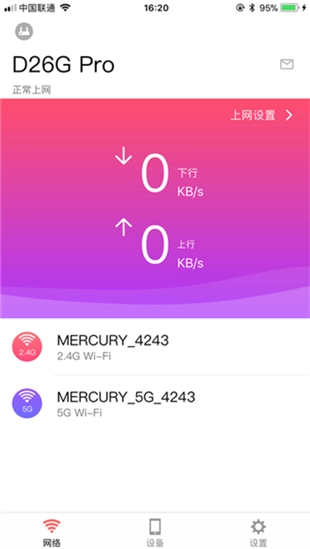
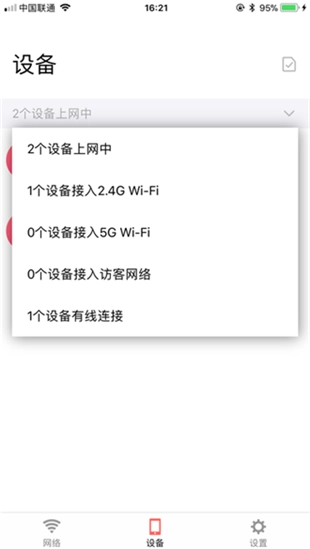
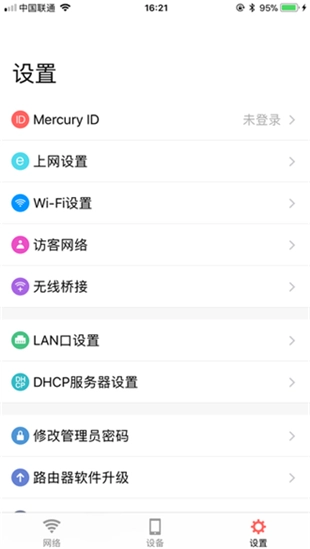
应用介绍
还在为WiFi被蹭网而烦恼?还在为远程管理路由器而束手无策?水星WiFi就是你的WiFi管理神器!作为一款专注于路由器管理的工具类应用,水星WiFi打破了传统网页管理的局限,让你在手机上就能轻松掌控家中网络。无论是修改WiFi密码、设置安全等级,还是查看连接设备、远程禁用蹭网者,所有操作都能一键完成。它支持多设备连接与远程操控,界面简洁直观,操作流畅无卡顿,让复杂的路由器管理变得像刷短视频一样简单!现在就下载水星WiFi,告别网络管理的烦恼,让你的WiFi安全又高效!
支持管理的机型包括
MW300R v12.0、MW305R v7.0、MW310R v5.0、MW313R v3.0、MW325R v1.0、MW326R v1.0
不断增加中,敬请期待!
没有发现水星路由器可能原因
1、手机未连接水星路由器的Wi-Fi,请检查手机连接的Wi-Fi;
2、您的水星路由器可能不支持用水星WiFi管理,请使用网页melogin.cn管理路由器;
3、手机连接了水星路由器的访客网络,请连接主人网络后重试。
主要功能
1、登录MERCURY ID可远程管理已登陆当前MERCURY ID的路由器;
2、本地管理局域网内的水星路由器;
3、实时接收路由器的状态消息;
4、管理已连接设备,支持一键禁用、限制上网带宽;
5、支持访客网络、无线桥接等高级功能。
水星WiFi设置无线路由器上网教程
如下:首先你购买的路由器必须支持使用水星WiFi进行管理设置,您可以通过手机对新购买的路由器进行初次设置,也可以在使用中随时随地远程查看路由器的状态和修改配置。本文介绍路由器使用手机设置路由器上网的方法。
水星WiFi设置无线路由器上网步骤
| 步骤 | 地点/操作 |
| 第一步:安装手机应用 | 设置前,安装本站提供的水星WiFi应用 |
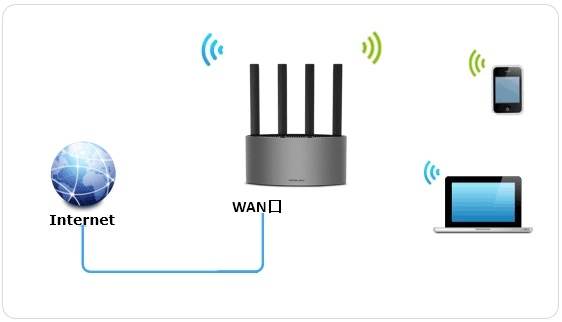
| 第二步:连接路由器 | 将前端上网的宽带线连接到路由器的WAN口,手机搜索连接路由器的无线信号(名称一般为MERCURY_XXXX,XXXX为MAC地址后四位) |
| 第三步:登录应用设置 | 打开水星WiFi,选择路由器,设置管理员密码(建议字母+数字组合) |
| 第四步:设置上网参数 | 根据检测的上网方式(宽带拨号/自动获取IP/固定IP)填写对应参数,点击下一步 |
| 第五步:设置无线参数 | 设置无线名称和密码,点击下一步 |
| 第六步:完成设置 | 手机重新连接新设置的无线信号即可上网 |
第一步:设置方法
1、安装手机
设置前,安装本站提供的水星wifi :
2、连接路由器
将前端上网的宽带线连接到路由器的WAN口,手机搜索连接路由器的无线信号。
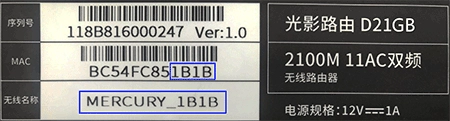
本文以支持多频合一的双频路由器为例,在路由器的底部标贴上查看路由器出厂的无线信号名称,一般是MERCURY_XXXX(XXXX为路由器底部标贴MAC地址后四位),如下图:
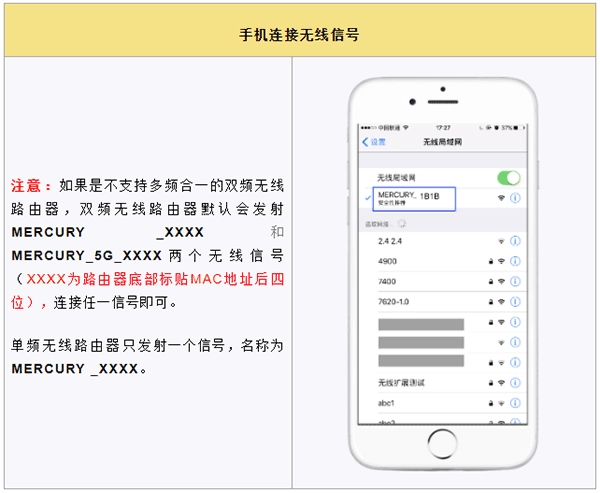
打开手机的无线设置,连接路由器出厂的无线信号:
3、登录进行设置
第一步:登录手机,设置管理员密码
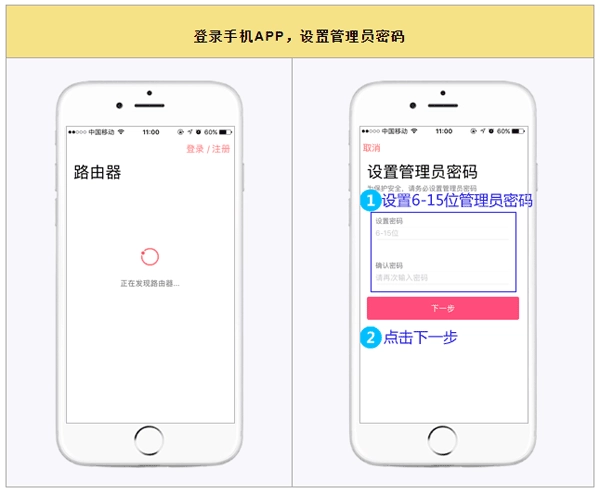
打开已安装的水星wifi ,选择需要设置的路由器。初次登录路由器管理界面需要设置登录密码,以后管理路由器需要输入这个登录密码。建议不要设置为123456、111111等类似的弱密码,建议设置为有一定复杂程度的密码,例如字母和数字的组合。
第二步:设置上网参数
点击“确定”后跳转到如下页面,路由器会自动检测上网方式,如果检测的上网方式为“宽带拨号上网”,请在对应设置框中输入运营商提供的宽带账号和密码,点击“下一步”,如下图:
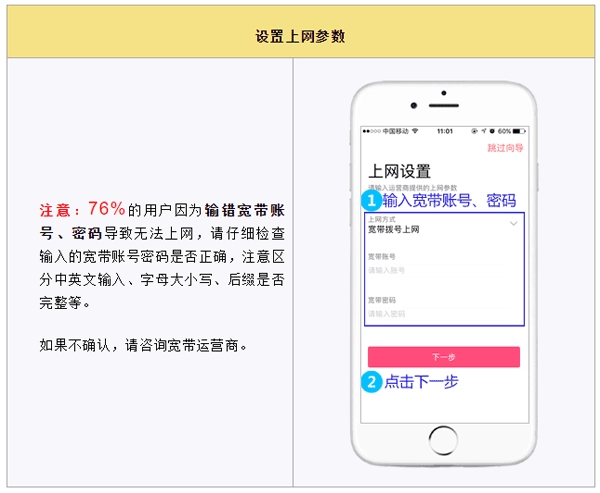
请根据向导提示操作,如果上网方式检测为“自动获取IP地址”直接点击“下一步”;如果检测为“固定IP地址”上网,填写对应参数后点击“下一步”。
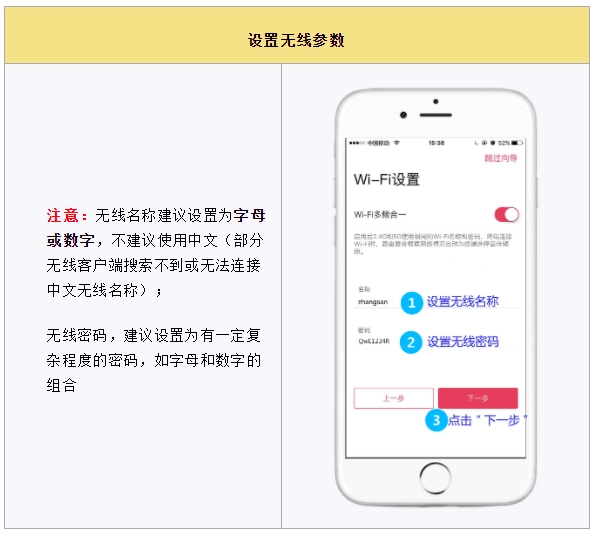
第三步:设置无线参数
下一步进入无线参数设置页面,设置无线名称以及无线密码,点击“下一步”。如下图:
第四步:完成设置,重新连接无线信号
至此,路由器设置完成。
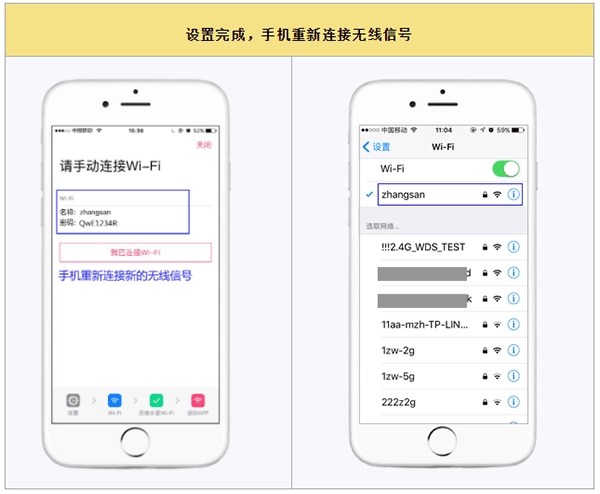
手机重新搜索新设置的无线名称,输入无线密码,连接上无线信号即可上网。
其他无线终端(手机、Pad等),只需连接上路由器的无线信号就可以实现上网;其他有线终端(台式机等),只需使用一根网线将其连接到路由器任意空闲的LAN口即可上网;无需再设置路由器。
路由器管理员密码和无线密码很容易忘记,为此Mercury路由器贴心的准备了一张小贴纸,建议您将设置的相关密码填写在随产品配送的“路由器参数记录标贴”上,并将标签贴于路由器底部,方便日后管理。如下图所示:

常见问题
1、问:水星WiFi支持所有水星路由器吗?
答:目前支持MW300R v12.0等指定机型,具体可查看“支持管理的机型”列表,后续会持续更新。
2、问:为什么搜索不到路由器?
答:请检查手机是否连接路由器主网络、路由器是否支持该应用,或尝试重启路由器。
3、问:忘记管理员密码怎么办?
答:可长按路由器复位键恢复出厂设置,重新通过水星WiFi设置密码。
更新日志
v4.1.4 2025-09-28
1、适配Wi-Fi7无线路由产品;2、修复已知问题;3、增强系统兼容性。
游戏信息
版本号:v4.1.4;系统要求:Android 6.0及以上;文件大小:约20MB
小编点评
水星WiFi作为一款路由器管理工具,其核心优势在于操作的便捷性与功能的实用性。它将复杂的路由器设置简化为手机端的几步操作,无论是远程管理还是本地设置,都能轻松完成。界面设计简洁明了,即使是网络小白也能快速上手。不过部分老旧路由器可能存在兼容性问题,建议先确认机型支持情况。推荐给需要高效管理家庭网络的用户,尤其是经常被蹭网困扰的用户。立即下载水星WiFi,让你的网络管理更轻松!
软件信息
- 软件大小:19.4MB
- 当前版本:V2.1.5
- 是否收费:免费
- 游戏语言:简体中文
- 软件类别:系统工具
- 更新时间:2026-06-26T14:58:30
- 厂商:未知
- 软件等级:
- 权限说明:点击查看
- 隐私说明: 点击查看


最新热门






本类排行
-
1
X Eva
111.8MB
-
2
ok影视tv版
48.47MB
-
3
Aptv
10.6MB
-
4
华为视频
41.44MB
-
5
秋华连点器10
24.7MB
-
6
233游戏乐园
5.5MB
-
7
君凯智管安卓版
174.82MB
-
8
顽鹿运动
76.5MB
-
9
课本通小学英语点读机
63.78MB
-
10
说得相机
180.2MB









-
 X Eva
X EvaX Eva是当下超受欢迎的虚拟聊天恋爱软件,它不仅能让你自由与喜欢的虚拟对象沟通聊天,还拥有专属恋人定制、治愈系萌宠互动、能量补给夸夸群等丰富功能,所有用户均为真人实名注册,安全可靠的隐私保护机制让你聊天更安心,想体验甜蜜虚拟恋爱、解锁趣味互动的小伙伴,千万别错过这款优质的X Eva虚拟聊天恋爱软件。
-
 ok影视tv版
ok影视是一款备受欢迎的影视资源播放软件。软件内提供了丰富多样的资源供用户使用,用户可以根据自己的喜好自由挑选资源,方便快捷地找到想看的内容。同时,软件设有多种分类和搜索功能,帮助用户快速定位所需资源。此外,用户还能自由选择各类资源观看,并且可以根据需求切换不同的清晰度,每种清晰度都能为用户带来优质的观看体验。
-
 Aptv
AptvAptv是一款支持实时预览的直播推流播放器工具,可直接播放在线或本地m3u8格式视频,支持回放功能的源占比达68%,无需额外解锁条件即可使用基础播放功能。软件内置1200+电视频道资源,涵盖央视、卫视及海外热门频道,其中92%的频道支持超清蓝光画质,用户通过“频道收藏”功能可将常用频道置顶,触发条件为点击频道右侧星形图标,专属术语“源回放”需在视频播放页点击底部“回放”按钮启用,且仅对标注“支持回放”的源生效,能满足用户对直播与点播的双重需求。
-
 服装八场
服装八场服装八场是一款专注于服装加工产业的手机助手软件,旨在为服装制造领域搭建高效的办公交流平台。作为拿货人,你可以在服装八场中浏览众多入驻的服装工厂,筛选符合需求的厂商来供应货源,还能随时在线掌握委托加工商品的进度。对于服装加工厂商而言,服装八场提供了在线招聘功能,方便招到各类服装工人和师傅,同时也能在社区与同行互动,分享服装行业的各类资讯。这款软件将服装加工的各个环节整合在一起,无论是找工厂、发订单,还是招聘工人、处理库存,都能在服装八场中找到对应的功能,为服装从业者节省了大量时间和精力,让业务对接更加便捷高效。
-
 乐剪音频
乐剪音频音频剪辑软件哪个好用?乐剪音频绝对是不容错过的选择!作为一款功能强大的音频处理应用,它主打高效剪辑与多样化创作,无论是专业音频从业者还是入门新手,都能轻松上手。软件采用简洁直观的界面设计,配合波形缩放、拖拽操作等便捷功能,让剪辑、拼接、格式转换等操作变得简单高效,还能实现音乐合成、音效处理等专业级操作,轻松打造个性化音频作品。现在就来体验这款实用的音频工具,开启你的创作之旅吧!
-
 恒星影视
恒星影视恒星影视是一款非常出色的免费影视追剧应用,平台上整合了海量热门电影、电视剧、综艺以及动漫等丰富资源,并且会及时进行内容更新。用户不仅能免费欣赏各类喜爱的影视作品,还能享受到高清流畅的播放体验,画质与片源均支持自主选择。
- 查看更多
-
 玩机必备软件大全
玩机必备软件大全为您精心推荐了一系列提升手机使用体验的实用软件,帮助您充分发挥手机的潜力。这些软件涵盖了日常生活的各个方面,包括系统优化、文件管理、办公协作、社交沟通、娱乐消遣等。无论是清理垃圾文件、提升手机性能,还是管理照片、视频、文档,您都能找到适合的工具。此外,还有强大的多任务处理、手写识别、语音助手等功能,极大提高了工作效率和娱乐体验。想要让手机更加高效、便捷,这些必备软件将是您的最佳选择,让您的手机生活更加智能化!
-
 免vip音乐软件大全
如果你是音乐爱好者,却不想花费额外费用购买VIP会员,那么这份免VIP音乐软件大全将是你的必备选择。无论你喜欢听热门歌曲、经典老歌,还是独立音乐,这些免VIP音乐软件都能满足你的需求。它们提供海量的音乐资源和高质量的音质体验,免去你购买会员的烦恼。赶快下载这些免VIP音乐软件,畅享无广告、无限畅听的音乐世界,随时随地享受属于你的私人音乐时光!
-
 实时查询天气的软件
随着天气变化无常,许多人开始寻找实时查询天气的软件来获得准确的气象信息。这些软件不仅能提供当天的天气预报,还能显示未来几天的气象趋势,帮助用户合理安排出行计划。无论是智能手机还是平板设备,都有多款天气软件可供选择,它们通常具有直观的界面、精准的定位功能以及定时更新的天气数据。
-
 免费追短剧神器
许多免费的短剧追剧神器还拥有极简的操作界面,用户可以轻松浏览剧集列表,快速找到自己感兴趣的短剧,同时支持离线下载功能,让你在没有网络时也能继续追剧。部分平台还提供了社交互动功能,用户可以与朋友分享剧集,或者在评论区进行讨论,增加了追剧的互动性和乐趣。本文将为您推荐一系列值得尝试的免费追短剧神器,帮助您随时随地畅享高质量的短剧,尽情享受每一场轻松又精彩的视听盛宴!
-
 ai写作软件哪个比较好是免费的
随着人工智能技术的不断发展,AI写作软件逐渐成为了作家、学生、营销人员等各类创作者的得力助手。这些软件不仅能够帮助用户快速生成高质量的文章内容,还能提高写作效率,减少创作中的时间成本和灵感瓶颈。无论是写博客文章、学术论文,还是撰写广告文案和社交媒体内容,AI写作软件都能提供精准的写作建议和高效的内容生成方案。
-
 手机看电视剧必备软件
这些软件通常拥有高清画质、无广告干扰、离线下载等功能,确保用户能够随时随地享受高质量的观剧体验。同时,许多平台还提供个性化推荐、追剧提醒等智能服务,让你不再错过任何一集心仪的剧集。本文将为您汇总一系列手机看电视剧的必备软件,帮助您轻松找到适合自己的观剧平台,畅享最新、最热的电视剧内容。
- 查看更多


- 查看更多