
路由助手

- 软件类别:系统工具
- 软件大小:16.84MB
- 更新时间:2025-12-03T16:02:10
- 软件版本:V4.1.1
- 软件语言:中文
- 厂商:未知
- 软件等级:

评分:
好评:56
差评:16
应用介绍
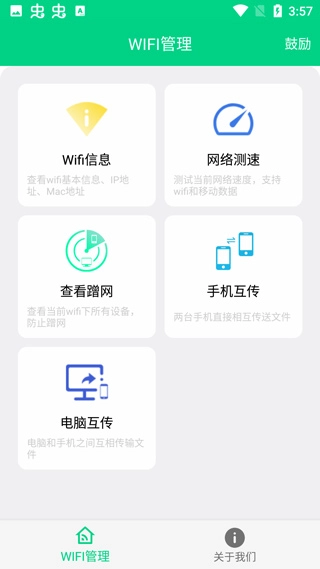
路由助手是一款简单易用的局域网管理工具,旨在更好地协助用户进行网络管理。用户使用该软件后,可查询同一局域网内所有设备的连接状态,还能快速完成各类数据传输操作,例如免流量传输文件、手机与电脑间快速互传文件等。若用户感觉当前网速不理想,也可以通过软件查看网络连接情况,及时发现并清理蹭网设备,从而提升自身网速。
路由助手使用说明
无需任何操作,动动手指即可打开
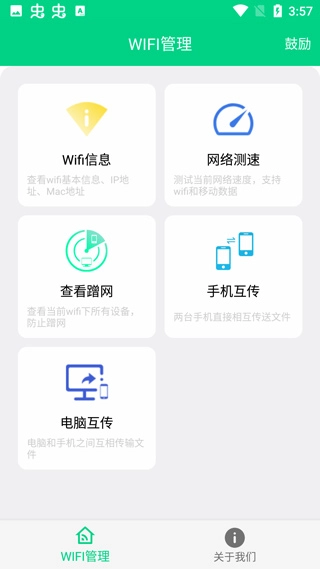
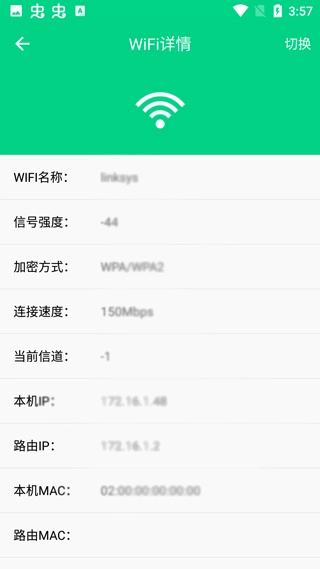
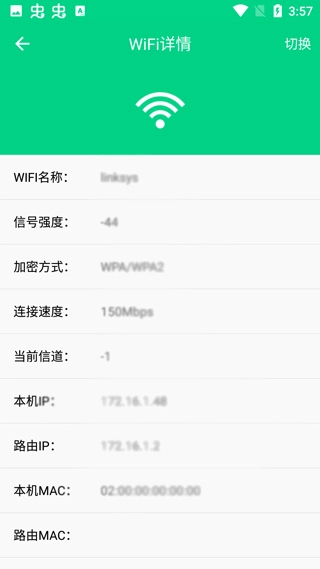
使用扫一扫可以获取路由器信息,基本信息一目了然
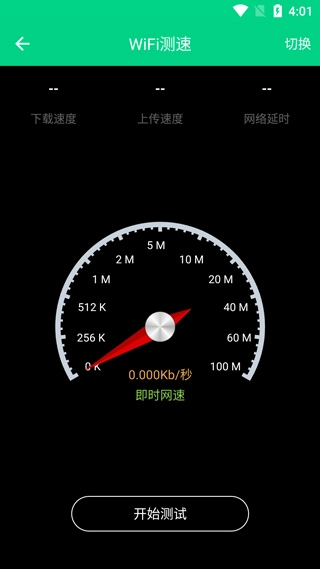
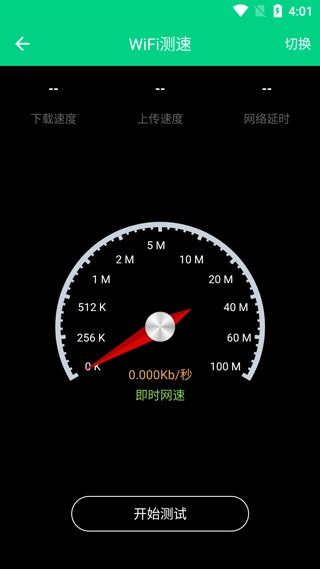
随时在线测试网速,能够获得即时的网络运行速度
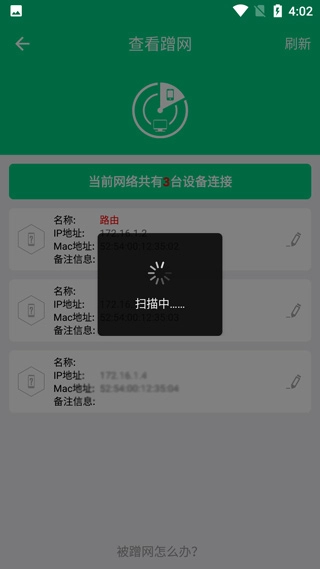
在此管理在线设备,可以了解各个设备的连接情况
如何拉黑路由器蹭网用户
首先启动任意一款浏览器程序,接着在路由器设备的底部位置查找标注有IP地址的信息区域。这里会显示一个具体的IP地址,通常情况下是192.168.1.1,只有少数特殊情况会出现192.168.0.1这个地址。
我们在浏览器里输入这个路由器的地址,就能进入路由器的后台管理界面了,这一步骤想必大家都清楚该怎么操作。
接着系统会引导我们输入登录密码,初始状态下的通用密码通常为admin;要是之前已经对密码进行过更改,那就需要依据个人之前的设置来操作了。
进入系统后台后,在左侧菜单栏中找到DHCP服务器相关选项并点击进入,接着在该页面中找到客户端列表入口,点击后即可查看所有已连接设备的型号信息以及对应的MAC地址和IP地址。
我们可以在左侧的选项区域里找到【无线设置】,接着在无线设置的界面中找到无线MAC地址过滤功能。
点击“开会”后,能看到右侧显示的类似任务列表的内容。现在我们来添加一个计划拉黑的MAC地址。
现在就剩最后一个步骤了。首先需要启用过滤功能,将其规则设定为“禁止”模式,这样整个流程就全部完成了。
软件亮点
能够帮助用户随时查看路由器信息,任何路由器的基本信息都清晰明了
可以通过线上方式对所有路由器进行统一管控,并且能够详细查看每台路由器所连接的设备信息。
在线设备可一手掌控,陌生蹭网设备能及时察觉
在接入无线网络的过程中,可以实时监测网络速度,从而及时了解当前网络的运行速率情况。
可以同时测试上传速度与网络延时的网速工具,能够借助精准的数字来直观呈现测试结果
软件功能
系统便捷的扫码功能,无论是设备上的二维码还是条形码,都能通过该功能快速识别读取。
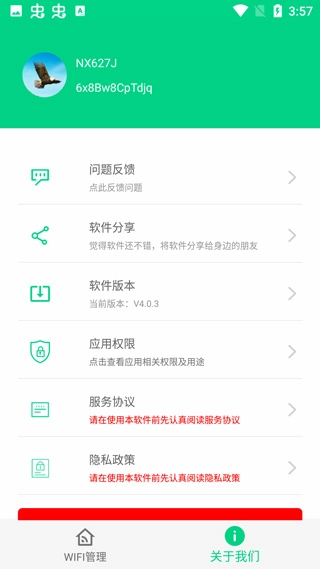
可以直接对应用的各项功能权限进行一手管理,操作入口就在设置界面。
随时启动测速功能,就能精准掌握当前时刻的网络传输速率,无需等待特定时机,即刻获取实时网络性能数据。
可以实时查看在线设备的连接状态,在对设备进行管理时及时了解连接情况,避免出现不明设备接入的情况。
更新日志
v4.1.1版本
支持Ping命令工具;
支持信号强度检测;
修复文件传输问题;
修复其他已知问题;
2025-12-03T16:02:10
软件信息
- 软件大小:16.84MB
- 当前版本:V4.1.1
- 是否收费:免费
- 游戏语言:
- 软件类别:系统工具
- 更新时间:2025-12-03T16:02:10
- 厂商:未知
- 软件等级:
- 权限说明:点击查看
- 隐私说明: 点击查看


最新热门






本类排行
-
1
anitabi动画巡礼最新版
3.47MB
-
2
球半
49.63MB
-
3
针孔摄像头探测
38.24MB
-
4
画画小黑板软件
26.09MB
-
5
小蛙AI极速浏览器
29.62MB
-
6
Chrome Canary
46.16MB
-
7
腕听Bitmap软件安卓版
1.11MB
-
8
菠萝畅刷红包版
112.44MB
-
9
点滴进度最新版
18.11MB
-
10
全球学术快报
95.94MB








-
 anitabi动画巡礼最新版
anitabi动画巡礼最新版,这是一款为动漫迷量身打造的圣地巡礼工具,能帮你轻松规划专属的动漫场景探索之旅。它不仅提供详细的巡礼地图,还收录了大量热门动漫的标志性场景及其对应画面,让你能精准找到那些曾触动心灵的动画取景地,亲临那些梦幻般的动漫世界。无论你是想追寻经典场景的真实再现,还是渴望走进动画里的奇幻之地,这款工具都是你的得力助手。现在就开启你的动漫圣地探索之旅吧!
-
 球半
球半球半是一款专注于各类足球赛事比分直播的应用程序。它由西安昊锋信息科技有限公司开发并推出,整合了赛事详情、实时比分更新、AI驱动的赛事数据分析、足球相关资讯以及球队档案等丰富内容,帮助每一位足球迷都能便捷地了解自己支持球队的动态。此外,用户还可以通过该软件观看多种重要赛事,像世界杯、欧洲杯、世界杯预选赛、欧冠联赛、英格兰足球超级联赛等,全方位满足不同用户对各类足球比赛的观看需求。
-
 针孔摄像头探测
针孔摄像头探测类App是一类能检测隐藏摄像头的移动应用,主要用于帮助用户在酒店、出租房、公共卫生间等场景下维护自身隐私与安全。这类应用一般会借助手机自带的相机、闪光灯、磁场传感器等硬件功能,来查找可能被隐匿起来的摄像头。
-
 屏幕方向管理器安卓版
屏幕方向管理器安卓版,如今,智能手机已成为人们日常娱乐的重要工具,许多人习惯用它玩各类游戏。不过,设备屏幕的自动转向功能偶尔会让使用者感到困扰。为应对这一情况,屏幕方向控制工具逐渐流行起来,这类工具能帮助用户更灵活地管理屏幕显示角度。无论是沉浸在游戏世界、观看影视内容、浏览网络信息,还是查阅电子文档时,人们都可以根据当下的场景和自身需求,手动调整屏幕的横竖方向,让使用体验更加顺畅。
-
 花猫画质助手120帧安卓版
花猫画质助手120帧安卓版是一款实用的游戏画质辅助工具,对多数游戏而言,画质清晰度与帧数稳定性是决定游戏体验和胜负的关键。这款软件具备丰富的画质与帧数调整功能,用户可根据自身需求设置画面比例和清晰度,一键即可锁定稳定的120帧率,确保游戏过程流畅不卡顿,画面呈现更细腻高清,有需要的玩家可以尝试使用。
-
 灯塔专业版
灯塔专业版灯塔专业版,为阿里生态用户打造的专业数据服务工具,整合了影视行业多维度实时监测功能,涵盖票房动态、收视表现等核心数据板块,支持各类行业信息的精准查询,欢迎有需求的用户前来试用。
- 查看更多
-
 考证刷题app推荐下载安装免费
如今越来越多的岗位需要证书才有就业机会,而且越来越多的人开始选择考编考公。既然下定决心,就需要各位选择好用的刷题软件,才能让自己通过。所以小编在此为大家准备了一份考证刷题软件大全,旨在帮助大家快速进入学习状态,也请各位按需选择。小编在此祝各位旗开得胜。
-
 免费追剧的影视软件app
免费追剧的影视软件APP为影迷们汇总了几款热门影视播放应用,这些软件提供海量高清影视资源,包括最新电视剧、热门综艺、经典电影等,全都支持免费观看,部分还无广告干扰。无论是国内剧集还是海外大片,这些APP都能满足您的观影需求。快来挑选下载,随时随地畅享追剧乐趣吧!
-
 考证刷题app
这些应用不仅支持在线刷题,还提供模拟考试、错题本功能,让用户能有针对性地复习薄弱环节。部分软件还具备名师讲解视频、智能学习计划等特色功能,提高学习效率。此外,大多APP支持离线刷题,无需网络也能随时学习。如果您正在准备考试,想要找到适合的刷题工具,这些推荐的APP一定能帮助您高效备考,顺利通过考试!
-
 画质修改器推荐有哪些软件免费
今天小编就给大家带来最新的画质修改器推荐,为玩家提供一站式游戏画质优化解决方案,通过简易操作实现画质显著提升,涵盖解锁高清分辨率、高帧率模式,以及视野拓宽、纹理增强等功能。下面就跟着小编一起来看看推荐的 APP 吧。
-
 优酷视频app版本合集
优酷视频(Youku)是国内领先的视频播放平台之一,提供了海量的影视资源、综艺节目、动漫、纪录片等内容。自推出以来,优酷不断更新升级其APP版本,满足用户不断变化的需求。无论是手机、平板、还是智能电视,优酷都推出了不同版本的APP,以便用户在各种设备上都能获得最佳的观影体验。
-
 实用浏览器
实用浏览器本页面为大家整理了多款实用的浏览器,这些浏览器不仅拥有稳定流畅的性能,还支持跨设备同步、广告拦截、隐私模式等多种实用功能,适用于工作、学习和娱乐等各种场景。无论你是追求极速浏览还是注重隐私保护,这些浏览器都能满足你的需求。快来挑选一款适合你的浏览器,享受高效便捷的上网体验吧!
- 查看更多


- 查看更多